




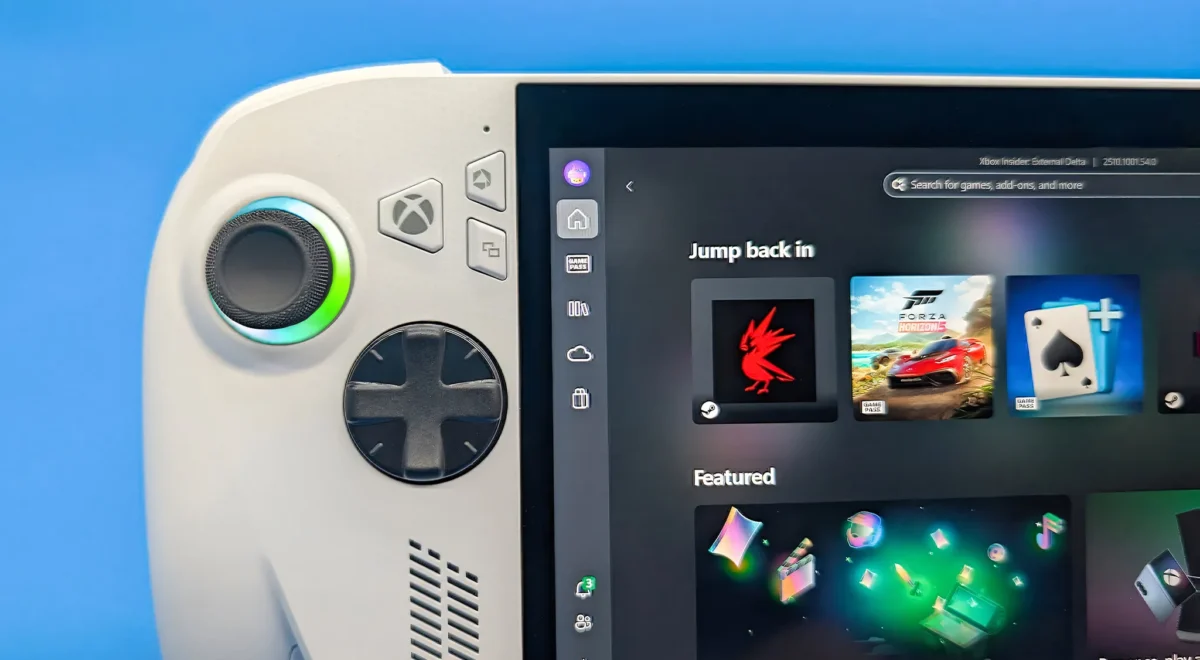
Windows 11 introduceert een nieuwe Gaming Task View voor XBOX-modus, die gebruikers helpt om eenvoudig terug te keren naar het bureaublad of de energie-instellingen van hun apparaat aan te passen. Deze functie wordt momenteel getest onder Windows Insiders.
Microsoft heeft nieuwe builds vrijgegeven in alle Windows Insider-kanalen om de week af te sluiten. Hieronder zijn alle veranderingen opgesomd, behalve die specifiek voor het Release Preview-kanaal, aangezien die functies al eerder zijn getest.
De update voor XBOX-modus is de belangrijkste functie van deze builds, maar er zijn ook verschillende andere nuttige verbeteringen. Zo kan Windows Hello nu tijdelijk je scherm oplichten om je te helpen in te loggen in een donkere ruimte.
Gaming (Beta, Experimenteel)
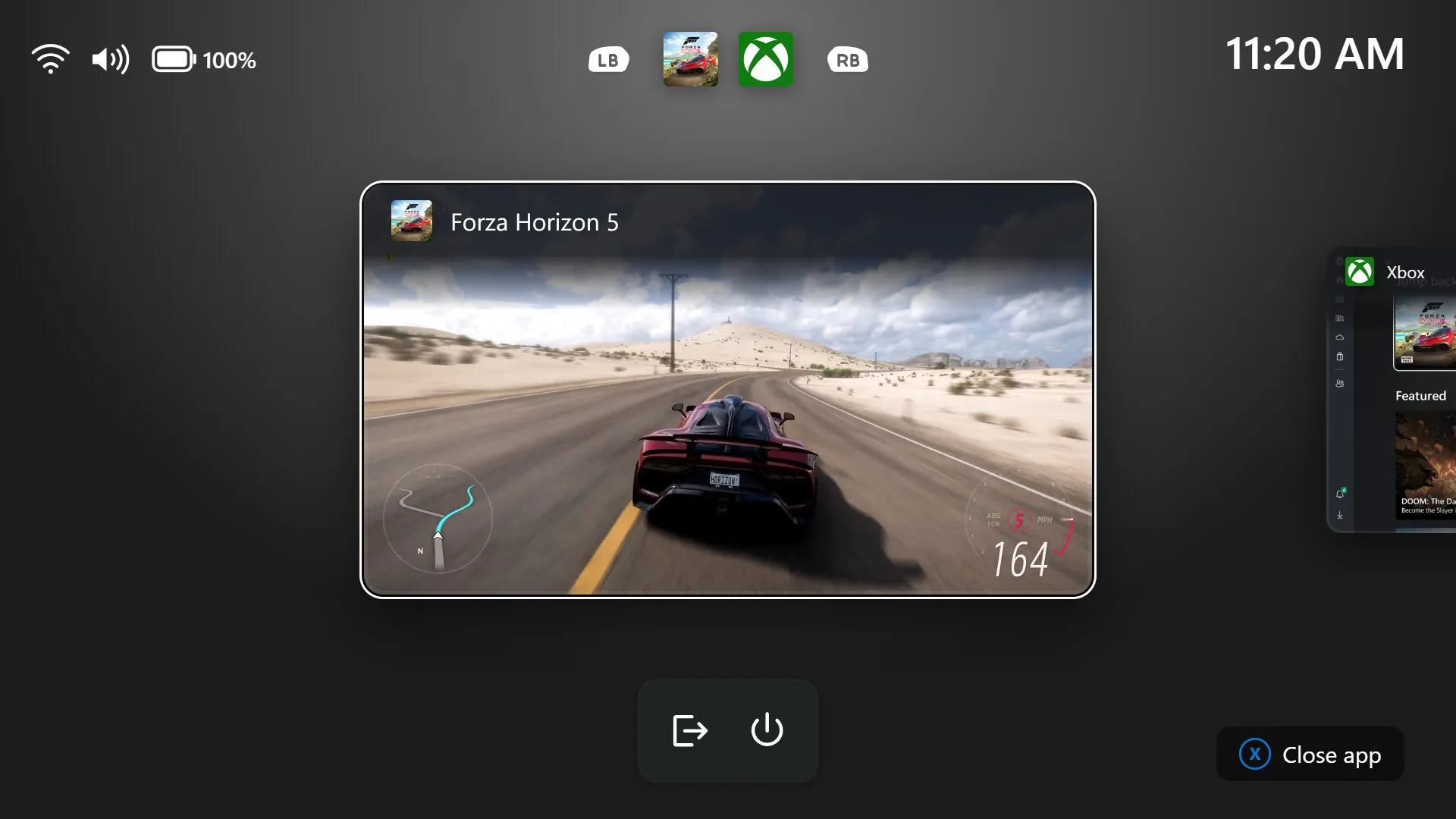
- We introduceren een vernieuwde Gaming Task View-ervaring in XBOX-modus, met een nieuwe navigatiebalk die snelle toegang biedt tot Terug naar Bureaublad en Energie-instellingen. Deze update maakt belangrijke systeemacties toegankelijker tijdens het gamen.
Vergrootglas (Beta)
Het vergrootglas begrijpt nu elk van je beeldschermen.
- Steeds vaker gebeurt het werk dat mensen doen over meerdere schermen. Je maakt een ontwerp op het ene scherm en houdt bronmateriaal open op een ander. Je vult een formulier in terwijl er een referentiedocument naast ligt. Die extra schermen kunnen nuttiger zijn wanneer elk zijn eigen taak kan uitvoeren, en nu ondersteunt het vergrootglas precies dat.
- Om deze update te gebruiken, stel je je monitoren in op Uitbreiden in Systeem > Beeldscherm, niet Dupliceren, zodat Windows elk scherm als zijn eigen ruimte behandelt.
- Elke scherm behoudt zijn eigen weergave met zijn eigen zoomniveau. In eerdere versies van het vergrootglas werd inzoomen een enkele vergrote weergave over al je schermen verspreid, waardoor de zoom van één scherm overal meevolgde en de schermranden vervaagden. Met deze update wordt de grens van elk scherm gerespecteerd en kan elk scherm zijn eigen zoompercentage hebben. Je schrijft scherm kan op 300% staan terwijl je referentiescherm op 150% blijft, en de vergrote weergave loopt niet meer van het ene scherm naar het andere. Dit gedrag is belangrijk omdat verschillende taken en schermresoluties vaak verschillende niveaus van vergroting vereisen om comfortabel te blijven lezen.
Het instellen van de zoom op elk scherm is eenvoudig. Kies de methode die voor jou natuurlijk aanvoelt:
- Beweeg je muisaanwijzer naar het scherm dat je wilt aanpassen, en druk vervolgens op de Windows-toets + Plus (+) of de Windows-toets + Min (-), of houd Ctrl + Alt ingedrukt en draai aan je muiswiel.
- Stel de percentages rechtstreeks in bij Toegankelijkheid > Vergrootglas.
- Sleep de vergrootglaswerkbalk naar een specifiek scherm om dat scherm vanaf de on-screen bedieningselementen aan te passen.
- Per-monitor zoom is standaard ingeschakeld. Als je de klassieke manier wilt waar een enkele zoom over al je schermen verspreid is, kun je de per-monitor zoom op elk moment uitschakelen via de vergrootglaswerkbalk of Toegankelijkheid > Vergrootglas. Je kunt het weer inschakelen wanneer je maar wilt.
Behoud de weergave die belangrijk is, precies waar je het nodig hebt
- Wanneer je muis van scherm naar scherm beweegt, volgt de vergrote weergave automatisch je aanwijzer. Soms kan dit ervoor zorgen dat je het zicht op de inhoud waarmee je actief werkt verliest.
- Viewport-vergrendeling houdt die weergave op zijn plaats. Stel bijvoorbeeld dat je een e-mail aan het opstellen bent op basis van een gedeelte van een document dat op een ander scherm openstaat. Plaats dat scherm zodat de alinea die je nodig hebt in beeld is, druk op Ctrl + Windows-toets + K, en het scherm behoudt zijn weergave terwijl je je cursor verplaatst om te schrijven. Het vergrendelde scherm blijft volledig actief en interactief, zodat je wanneer nodig kunt terugkijken, klikken of kopiëren, en de weergave blijft staan totdat je deze loslaat.
- Er verschijnt een bericht op het scherm wanneer het is vergrendeld, zodat je altijd weet wat wordt vastgehouden. Om een scherm te vergrendelen of te ontgrendelen, wijs je je muis naar dat scherm en druk je opnieuw op Ctrl + Windows-toets + K. Om alles in één keer te ontgrendelen, druk je op de Windows-toets + Esc om alle vergrendelingen te verwerpen. Je kunt de vergrendelings sneltoets wijzigen naar Ctrl + Alt + P in Toegankelijkheid > Vergrootglas.
Instellingen – Begin (Beta)
- We beginnen met het uitbreiden van de nieuwe Device Info Card-ervaring voor Instellingen Thuis naar extra markten wereldwijd. Beschikbaar voor Windows Insiders die zijn aangemeld met hun Microsoft-account, biedt de Device Info Card een snel overzicht van de belangrijkste specificaties en het gebruik van je pc. Vanuit de kaart kun je rechtstreeks naar Instellingen > Systeem > Over gaan voor meer gedetailleerde informatie over je pc.
Instellingen – Privacy en beveiliging (Experimenteel (26H1))
- De verbeterde privacy- en beveiligingspagina in Windows-instellingen helpt je om de privacy-instellingen voor Camera, Microfoon en Locatie gemakkelijker te vinden. Het groepeert vergelijkbare instellingen en brengt gebruiksinformatie van dieper gelinkte pagina’s naar deze pagina.
Bestandsverkenner (Beta)
- Belangrijke bestandinformatie, zoals naam, locatie en datum, verschijnt nu in een consistent formaat op de zoekresultatenpagina van Bestandsverkenner, waardoor zoekresultaten gemakkelijker te scannen zijn.
Bestandsverkenner (Experimenteel)
- Verbeterde reactietijd van mappenweergaven, zodat ze correct worden bijgewerkt en gesorteerd wanneer bestanden en mappen worden toegevoegd of hernoemd.
Gezinsveiligheid (Beta, Beta (26H1), Experimenteel (26H1))
- Verbeterde gezinsveiligheidsberichten wanneer toepassingen worden geblokkeerd vanwege leeftijdsgebonden ouderlijke controles.
Overige (Beta, Experimenteel)
- Verbeterde betrouwbaarheid van het afsluiten, waardoor de kans op vastlopen bij het afsluiten in bepaalde gevallen vermindert.
- De dialoog voor bepaalde systeemmeldingen, zoals lage batterij en machtigingen, zou weer het verwachte moderne ontwerp moeten gebruiken.
Overige (Beta (26H1), Experimenteel (26H1))
- Een probleem met msmpeg2ac3dec.dll is opgelost, waardoor sommige apps en games recentelijk crashten.
Web-inloggen (Experimenteel)
- Web-inloggen werkt nu op Microsoft Entra hybride verbonden apparaten. Voor deze update was het alleen beschikbaar op Microsoft Entra verbonden apparaten. Je kunt inloggen op Windows op het vergrendelingsscherm met een wachtwoordloze referentie: een FIDO2-beveiligingssleutel, een wachtwoord op je telefoon, of een Tijdelijke Toegangspas (TAP). Je hebt geen wachtwoord nodig. Zodra je bent ingelogd, krijgt Windows een Kerberos-ticket, zodat lokale bestandsdelen en interne sites blijven werken. Voor meer informatie, zie Gebruik web-inloggen om wachtwoordloos in te loggen in Windows.
Windows Hello (Experimenteel)
- Windows Hello gezichtsherkenning kan tijdelijk je scherm verlichten om je te helpen in te loggen wanneer je je in een donkere of slecht verlichte ruimte bevindt.
- Om deze functie in te schakelen, ga je naar Instellingen > Accounts > Inlogopties > Gezichtsherkenning (Windows Hello) en zet je Automatisch schermhelderheid aanpassen tijdens gezichtsherkenning aan.
Windows Zoekfunctie (Experimenteel)
- Onderliggende problemen zijn aangepakt die ervoor konden zorgen dat de zoekfunctie niet zichtbaar was of niet werkte na de vorige update, inclusief als je snel op het zoekpictogram klikte.
Zoeken (Experimenteel (26H1))
- De zoekpagina is vereenvoudigd om visuele rommel te verminderen en het gemakkelijker te maken om snel terug te keren naar recente zoekopdrachten.
- Zoeken laat beter zien waar een resultaat vandaan komt, of het nu een app, instelling, bestand, webresultaat of Store-aanbeveling is, zodat het gemakkelijker is om te zien wat je bekijkt en waar je naartoe gaat voordat je klikt.
- Een nieuwe instelling in Instellingen > Privacy en beveiliging > Zoeken laat je kiezen of web- en Microsoft Store-aanbevelingen naast lokale resultaten verschijnen.
Uitvoeren (Experimenteel)
- Verbeterde vensterpositie bij het gebruik van een Arabisch of Hebreeuws displaytaal.
- Verbeterde prestaties van de Uitvoeren-dialoog bij het navigeren naar zeer grote mappen.
- Een probleem opgelost waarbij je tekst onverwacht kon verdwijnen als je te snel begon te typen na het openen van Uitvoeren.
- Een paar andere kleine visuele correcties en verfijningen aangebracht.
Pijlenindicator (Experimenteel (26H1))
- We introduceren de toegankelijkheidsinstelling Pijlenindicator. Deze functie stelt Windows-gebruikers met een beperkt zicht in staat om hun cursor gemakkelijk te vinden en te gebruiken, wat de productiviteit en efficiëntie bij het gebruik van een Windows-apparaat vergroot.
- Om deze ervaring in te schakelen, ga je naar Instellingen > Toegankelijkheid > Muizenkursor en aanraken, en schakel je de instelling Pijlenindicator in. Je kunt ook naar de instelling zoeken op naam. Wanneer de instelling is ingeschakeld, kun je deze met de sneltoets Windows-logo-toets + Ctrl + Shift + X in- of uitschakelen.
Live Ondertiteling (Experimenteel (26H1))
- We verbeteren Live Ondertiteling met een nieuwe instelling voor Inclusief Schermlezer-audio, die standaard is uitgeschakeld. Met de instelling uit, zal Live Ondertiteling geen audio van schermlezers zoals Narrator, JAWS en NVDA transcriberen, waardoor de ondertiteling zich richt op microfoon- en systeemgeluid.
Taakbalk
- Nieuw! Deze update verbetert de animaties van appvenster previews wanneer je de muis over app-icoontjes in de taakbalk beweegt.
- Deze update verbetert de onderliggende staatpersistentie van taakbalkinstellingen met betrekking tot meerdere monitoren bij verbindingen en ontkoppelingen van monitoren.
Sinds de vernieuwing van het Windows Insider-programma eerder dit jaar, heeft Microsoft zijn release-schema voor builds versneld. Hierdoor eindigen we vaak de week met een batch van vijf of zes nieuwe builds om uit te proberen.