



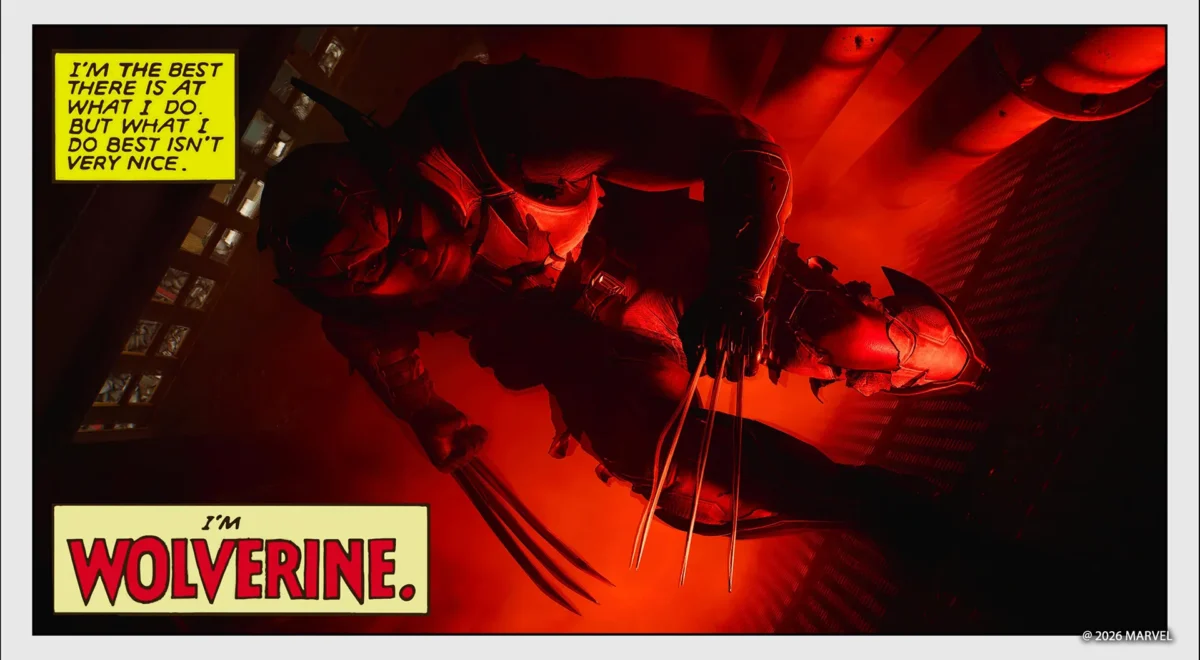
Photo Modes bieden een waardevolle kans om belangrijke aspecten van fotografie te verkennen, terwijl je de kunstzinnige vormgeving en de steeds fotorealistischere visuals van een game beter kunt waarderen. Uitgebreide Photo Modes stellen je in staat om een hele reeks virtuele verlichtingsopstellingen te gebruiken, zonder je zorgen te maken over ruimtevereisten of de geduldigheid van je modellen terwijl je de compositie perfect maakt.
Insomniac blijft bijzonder goed scoren met zijn fotografische opties, die voor het eerst zijn geïntroduceerd in de Marvel’s Spider-Man games, metMarvel’s Wolverine. De game is nu iets meer dan een maand uit, en we blijven onder de indruk van de Photo Mode-vaardigheden die spelers sinds de lancering hebben getoond. We hebben ook vragen ontvangen van beginnende fotografen die om begeleiding vragen om hun shots te verbeteren. Hier bekijken we enkele van de opties die de studio aanbiedt in Photo Mode, samen met voorbeelden om je aan het denken te zetten.
Waarschuwing: sommige van de foto’s hier bevatten spoilers voor de outfits en mid-game content van de game.
Tips voor de opstelling
Hoofdstukselectie: Zodra je de credits hebt gezien, brengt het laden van je opgeslagen spel je terug naar Logan’s cabin. Ga naar het bed om toegang te krijgen tot een hoofdstukselectiemenu, waarmee je naar elke locatie of elk moment uit het verhaal kunt springen. Van de besneeuwde wildernis van Canada, neonverlichte arcades in Shinjuku tot de compacte districten van Madripoor en meer, je hebt volop achtergronden, spectaculaire momenten en rustigere karaktermomenten om mee te werken.
Herpositionering van de Photo Mode UI: Insomniac heeft een overvloed aan opties in zijn Photo Mode gestopt om aan al je behoeften te voldoen. Dit omvat tot 5 onafhankelijke verlichtingssystemen (plus aanpasbare natuurlijke lichtopties!), karakterposes, miniatuurmodus, filters en meer. Deze uitgebreide opties resulteren in een omvangrijke Photo Mode UI met meerdere tabbladen. Vergeet niet: als je merkt dat de UI je shot blokkeert, kun je op een knop drukken om deze tussen de linker- en rechterkant van je scherm te verplaatsen.
D-Pad sneltoetsen: Standaard krijg je toegang tot Photo Mode via het pauzemenu, maar als je naar Instellingen gaat, kun je een sneltoets naar Photo Mode toewijzen op de D-Pad van de DualSense. En terwijl je daar bent, wijs je een andere D-Pad-knop toe om de snelheid van de game aan te passen, waardoor je de snelheid met 30, 50 of 70% kunt verlagen. Dit is handig wanneer je het perfecte actie-moment wilt vastleggen.
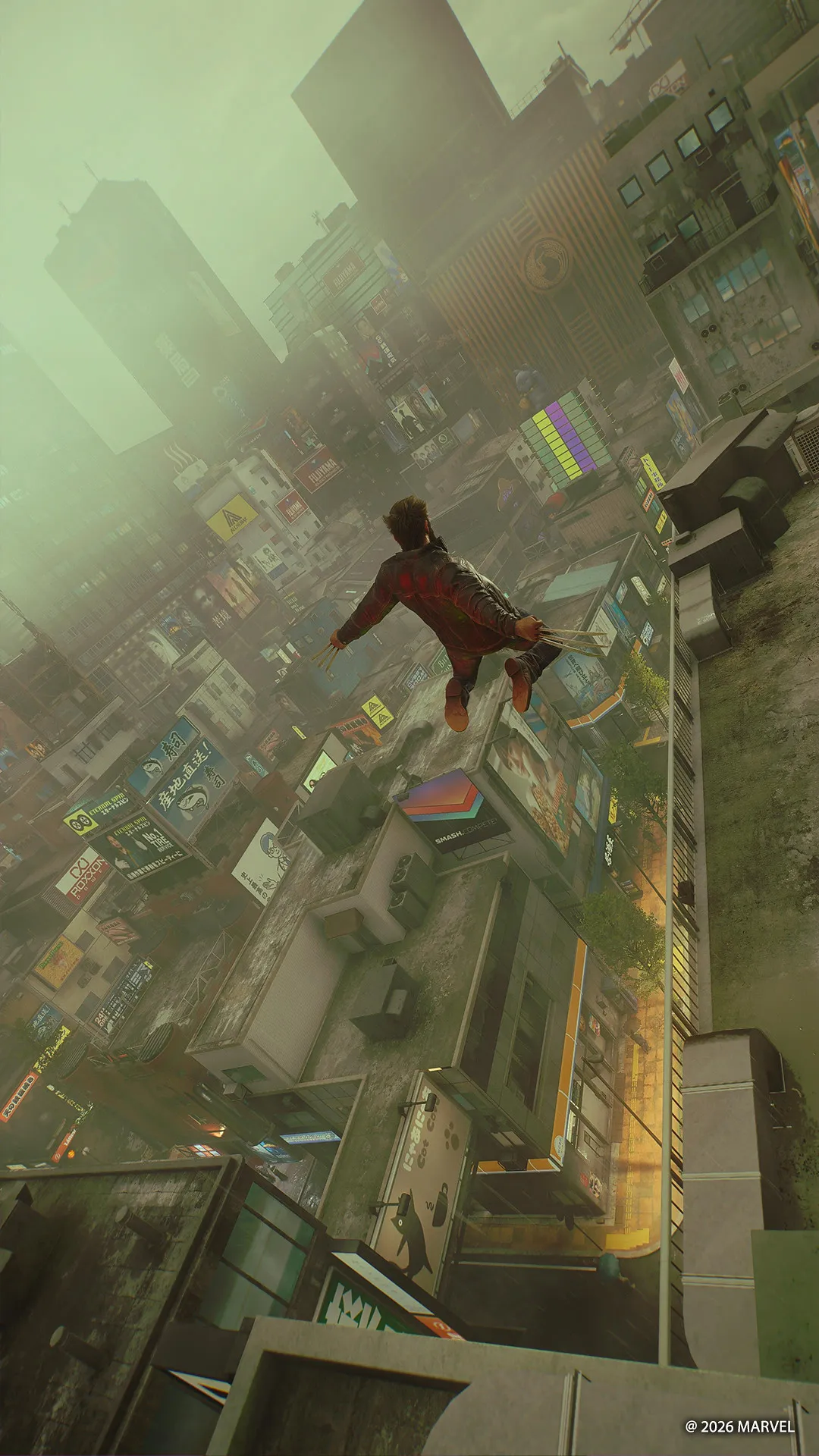
Landschap, portret of ertussenin: Je kunt de Tilt-optie gebruiken om de camera te kantelen van een recht landschapsschot naar een dramatische dutch angle, of een 9×16 portretafbeelding. Je moet je eigen hoofd kantelen om die laatste optie beter te kunnen samenstellen (of, als je op een PlayStation Portal speelt, draai je gewoon het handheld apparaat op zijn zij).
Ik zie vijf lichten
Een opvallende functie van de Photo Mode in Marvel’s Wolverine is de aanwezigheid van vijf onafhankelijke lichten, elk met verschillende kleurenspectrum, intensiteitsopties en verstelbare afstanden. Je kunt elk licht instellen als een Sphere (die een bredere gloed vanuit het midden uitstraalt) of Spotlights (een sterkere directionele straal).
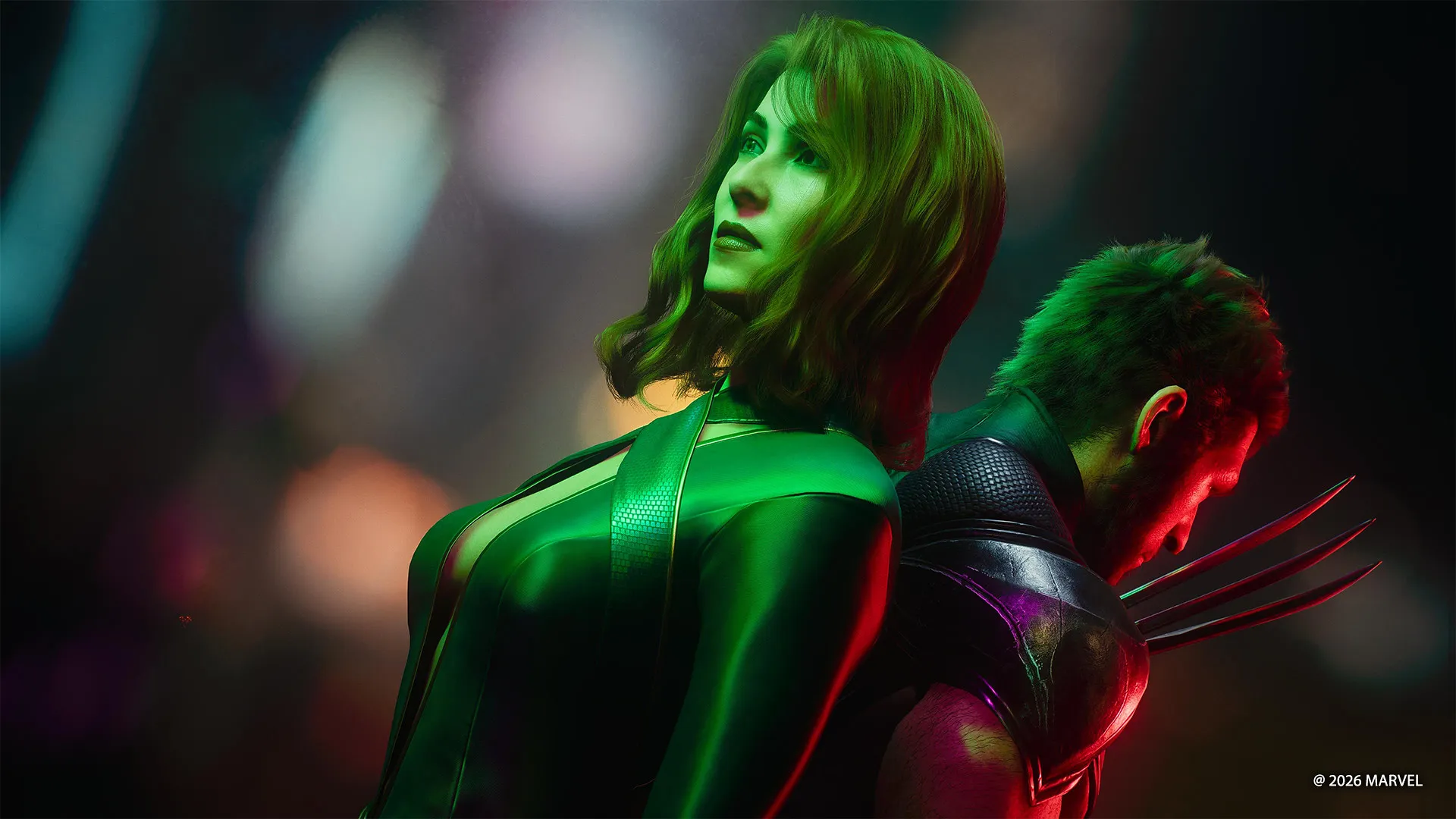
Een of twee lichten: Dit kan ontmoedigend lijken, maar je hoeft ze niet allemaal te gebruiken! Voor individuele portretopnamen volstaat het om één of twee lichten te gebruiken. In fotografische termen dekken twee lichten je belangrijkste licht en je rim light. Het eerste is het belangrijkste licht dat je onderwerp van voren verlicht. Experimenteer met deze lichtbron aan de zijkant, boven of onder je onderwerp om de sfeer van de opname te veranderen. Het tweede licht is meestal achter je onderwerp geplaatst met een lagere intensiteit en onder een lichte hoek, waardoor een zachte lichtval op de zijkant, schouders of haar van je model komt, wat hen van de achtergrond scheidt.
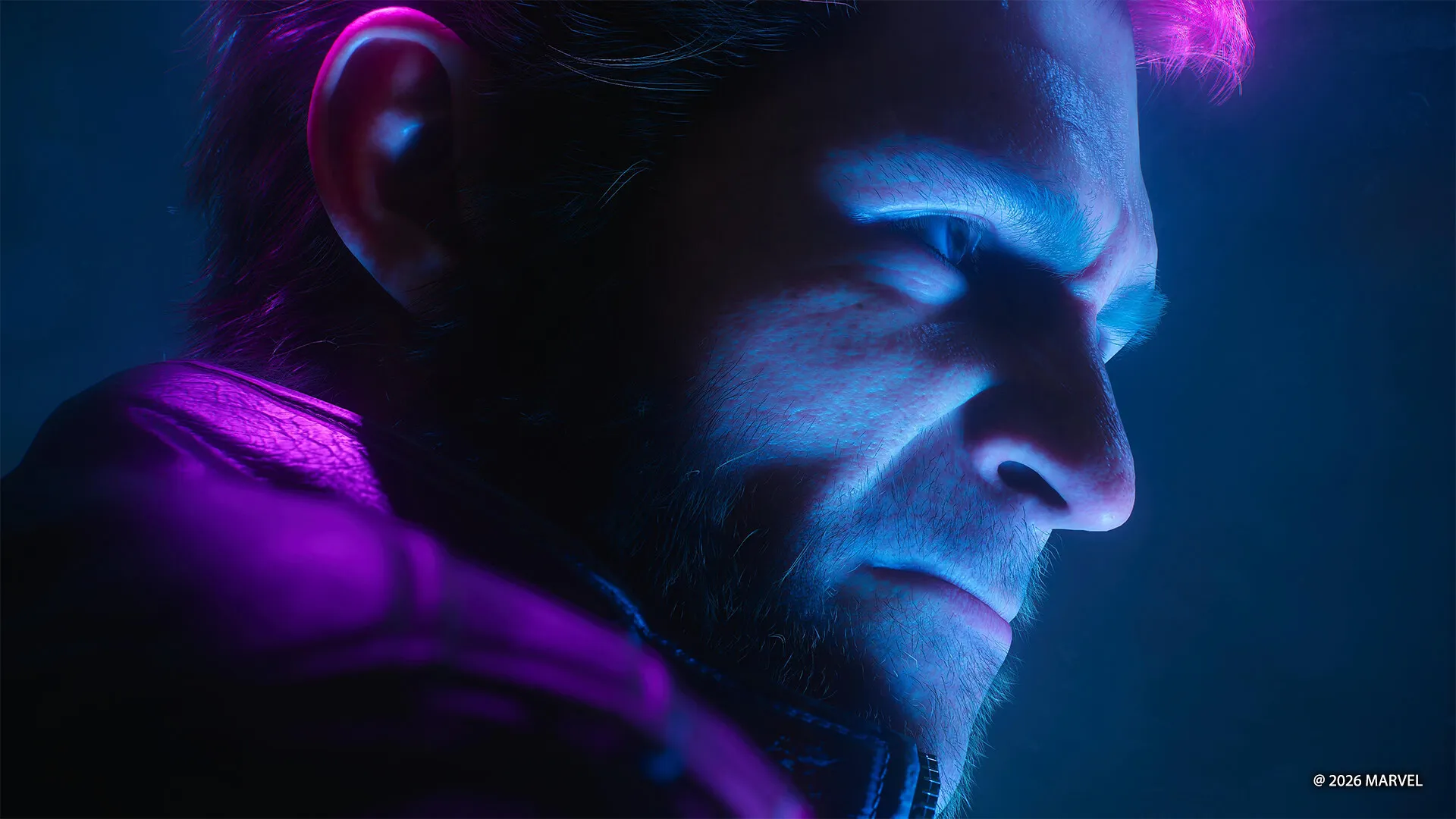
Maar deze richtlijnen zijn niet rigide: speel met de verlichting, verschuivend van traditionele portretfotografie naar iets meer verrassends, zoals ik hierboven heb gedaan. (Dit plaatst Logan’s karaktermodel binnen de straal van een geweervlam tijdens een gevechtsscène.)
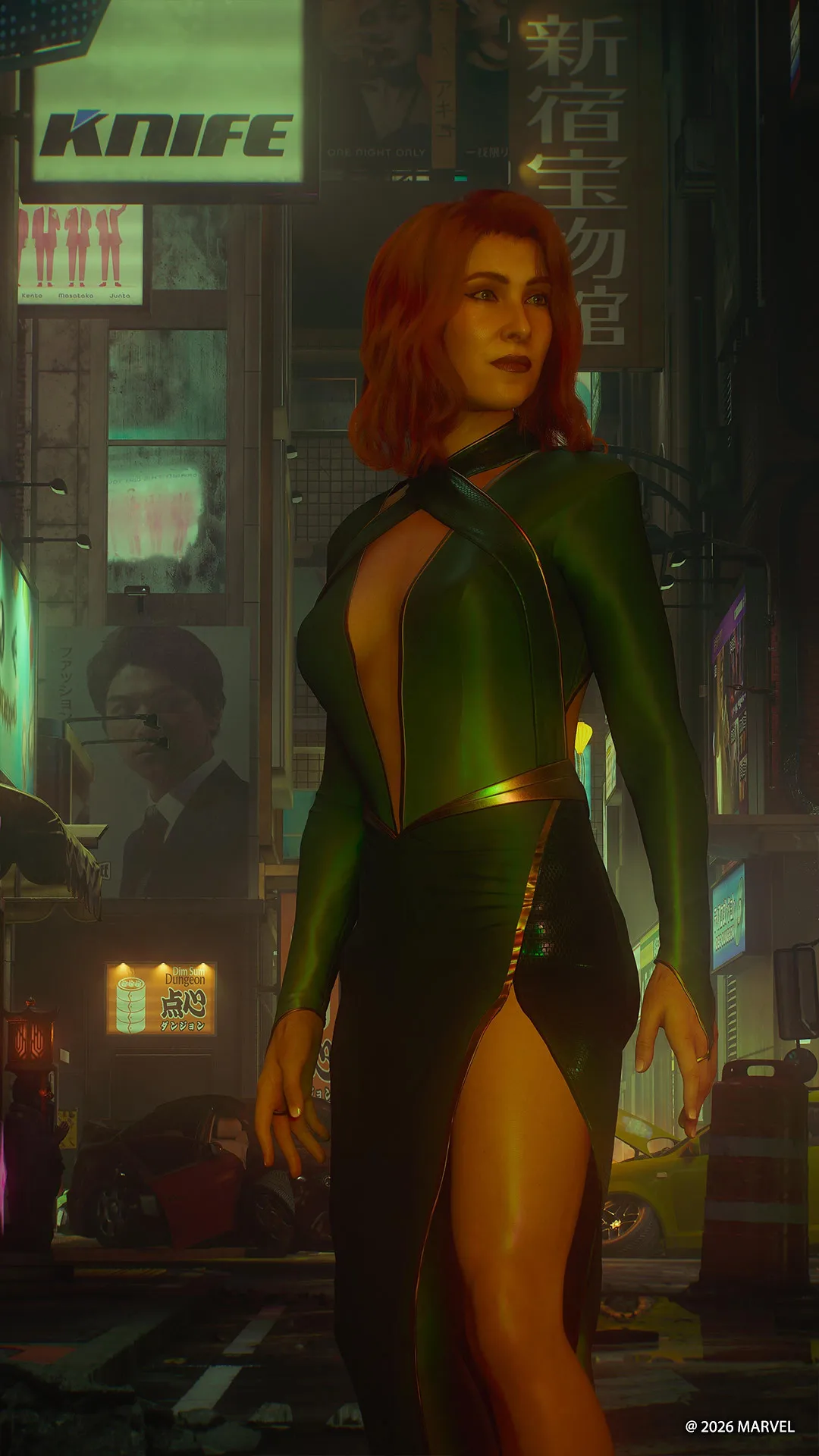
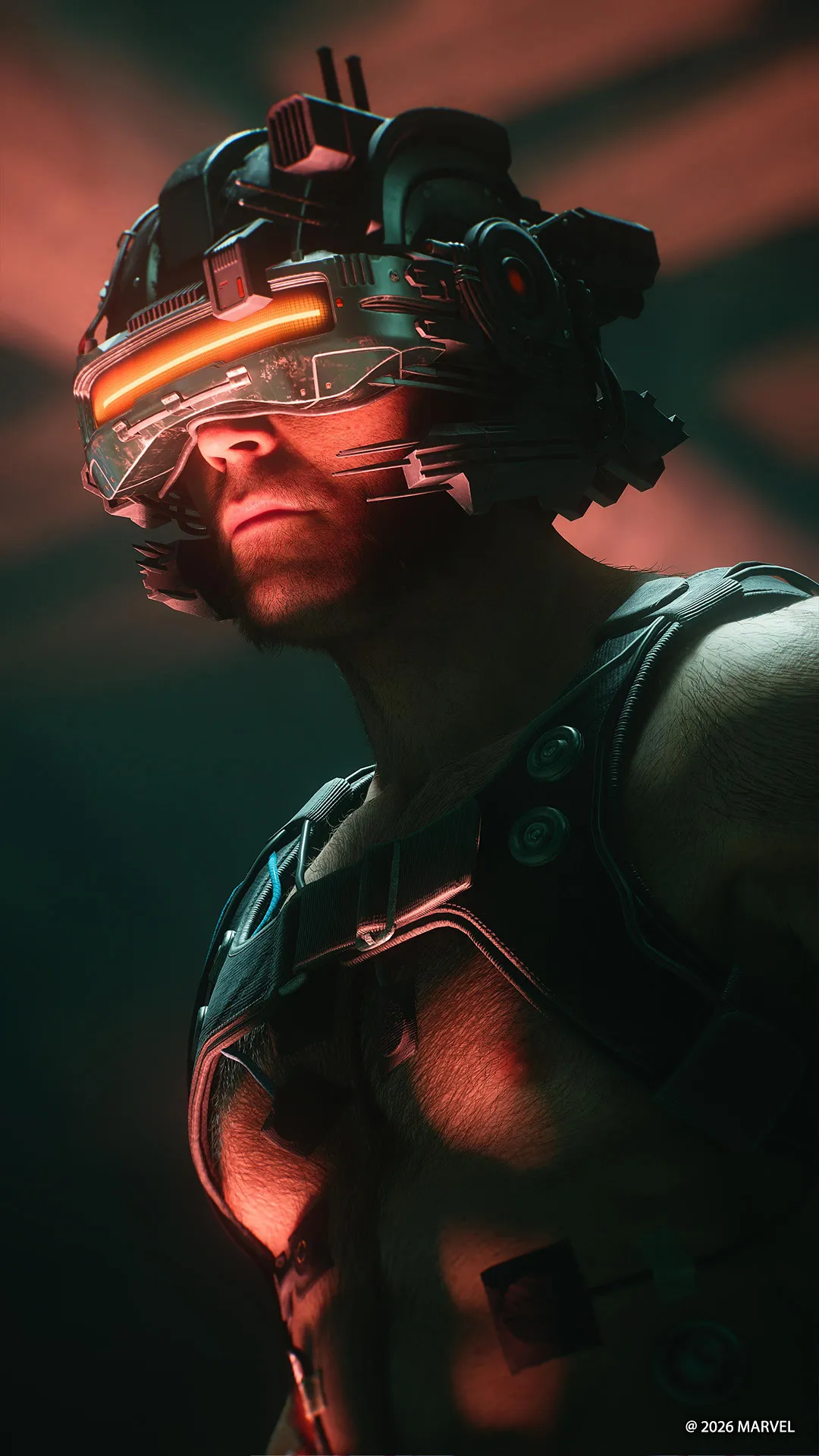
En wanneer je je comfortabel voelt met één onderwerp, breid het dan uit naar twee modellen, en vervolgens groepsshots.
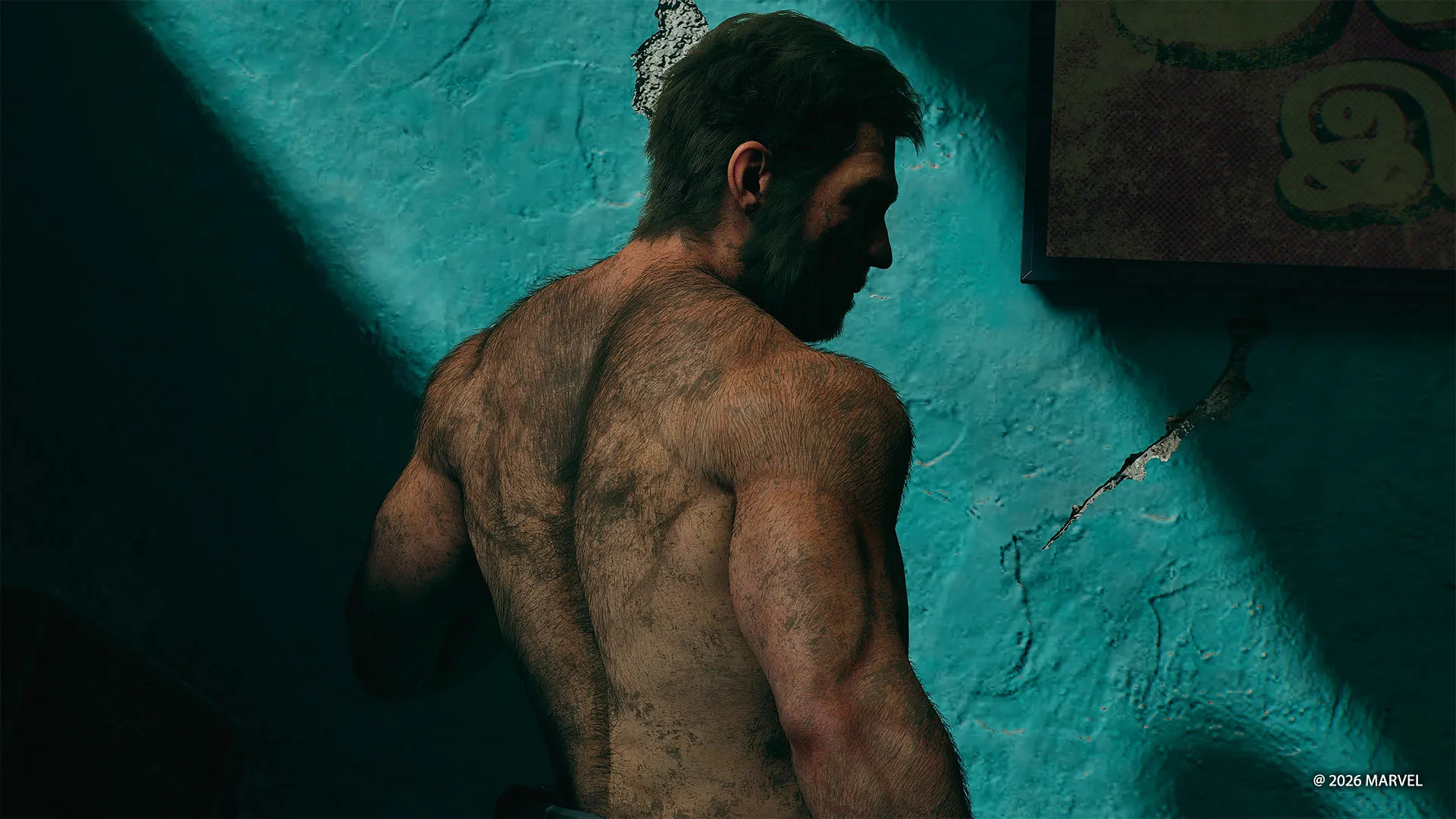
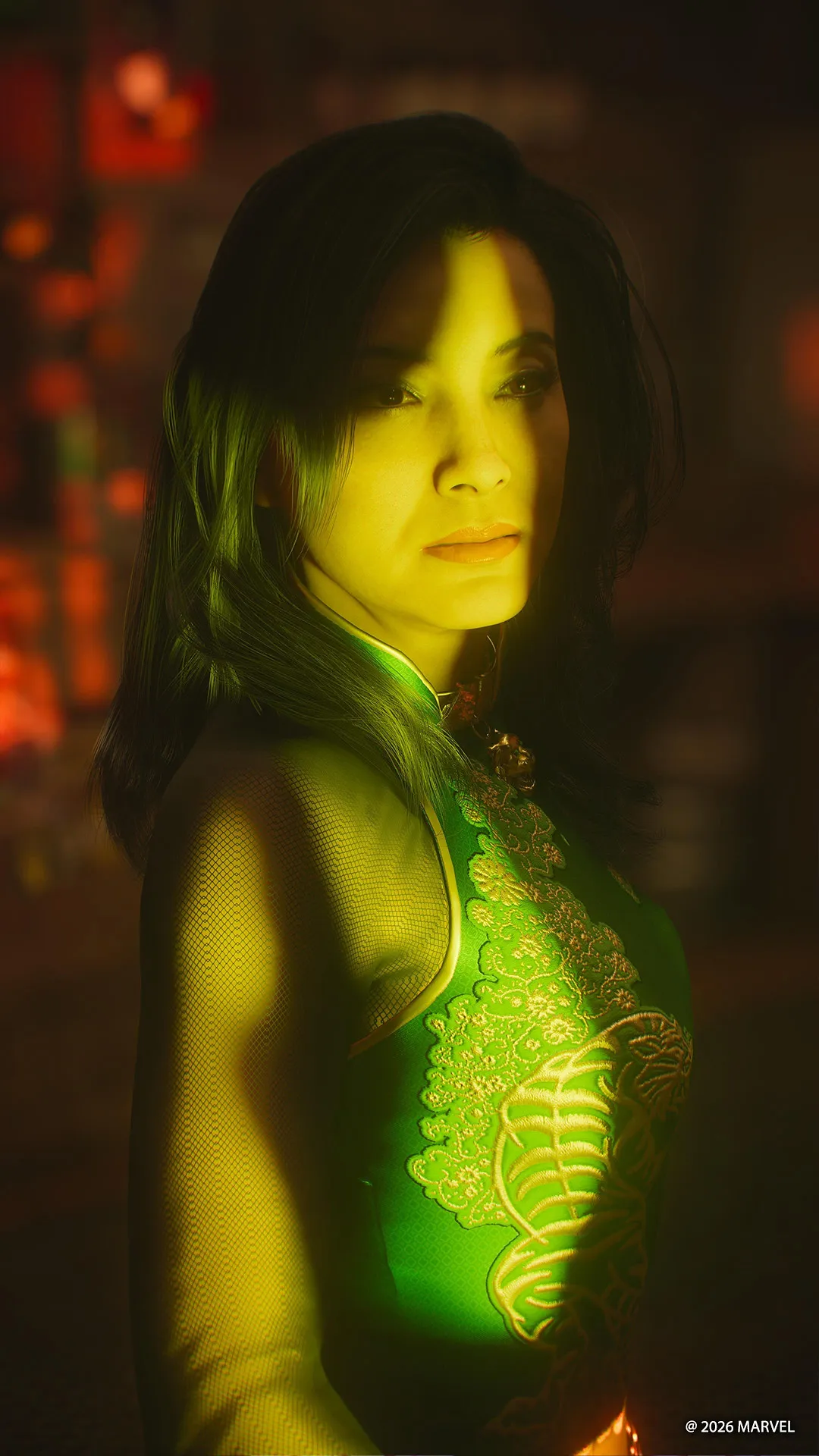
Dus, 5 lichten. Er zijn enkele voorbeelden van locatie-gebaseerd gebruik die je kunnen helpen om te begrijpen hoe je ze moet bedienen.
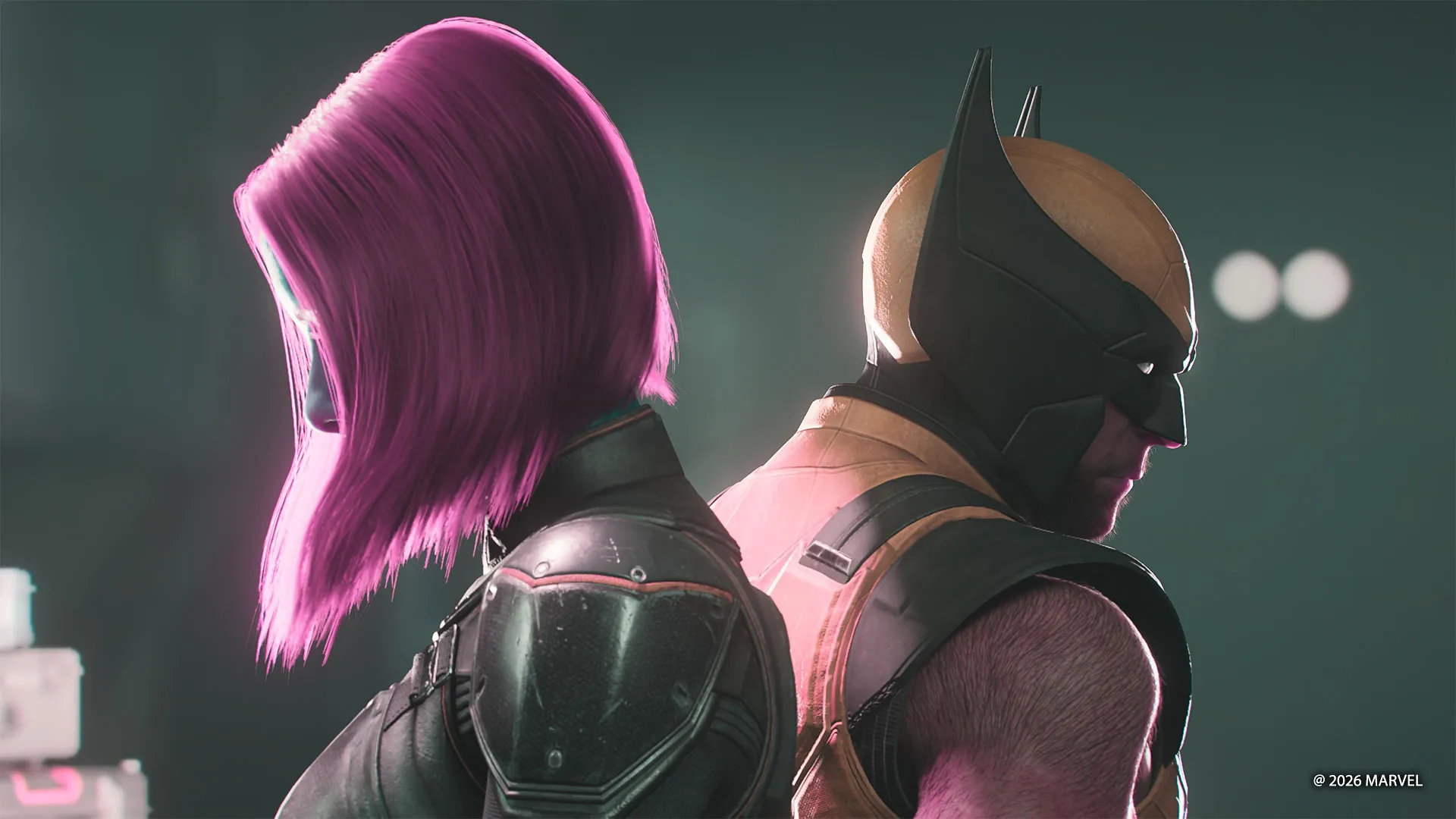
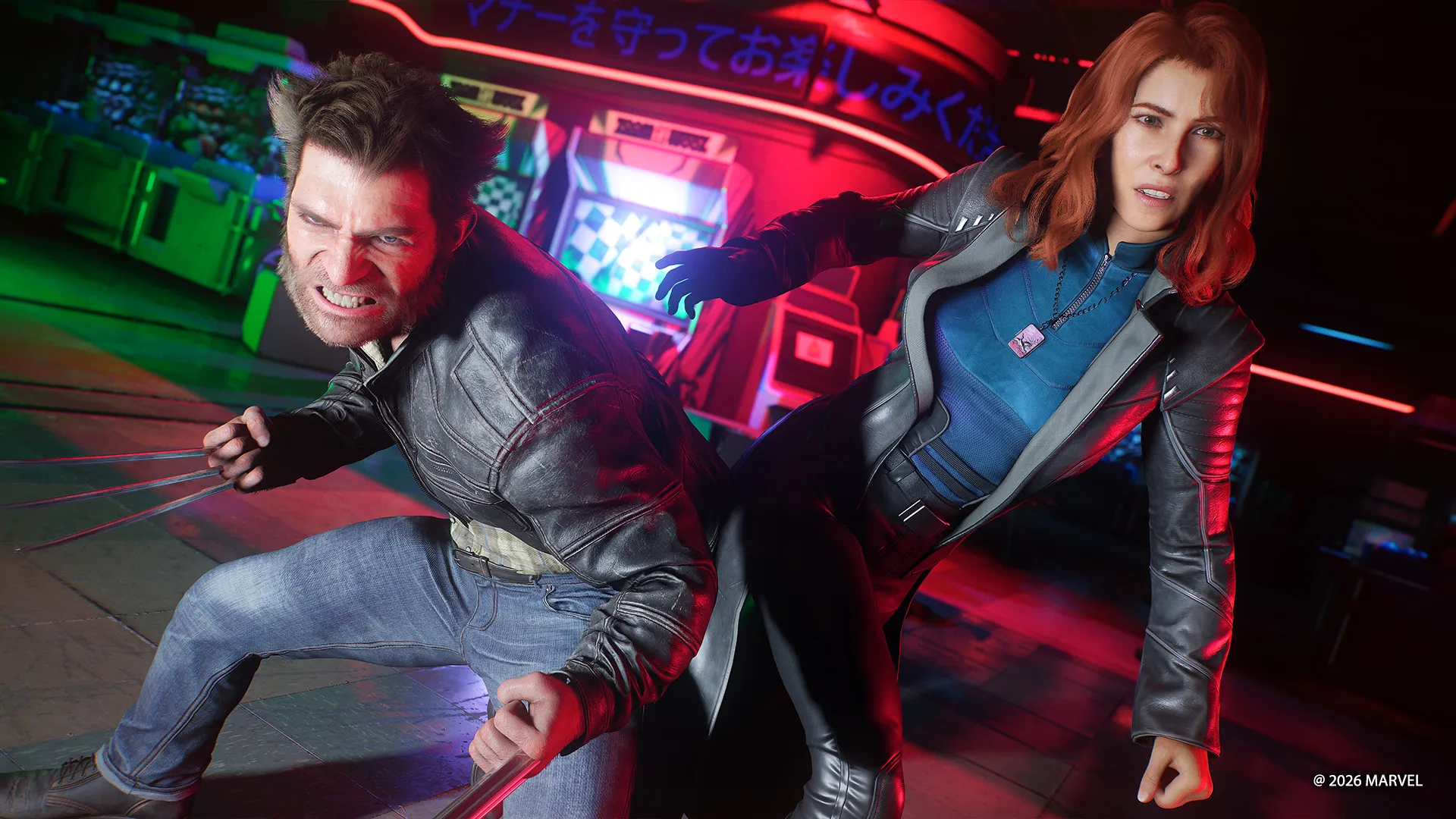
Probeer dit: Neem de arcade vroeg in het hoofdstuk “In the Shadows”. Het is een overvloed aan kleuren, gloeiende kast schermen en neon plafondlichten die strijden om de dominantie. Schakel over naar Photo Mode en gebruik elk licht om de gloed van een ander arcade kast scherm na te bootsen, of om lichten te suggereren die niet eens in beeld zijn. Speel met de intensiteit en het type licht van elk. Je probeert gewoon de sfeer en uitstraling van een arcadebar zo goed mogelijk na te bootsen.
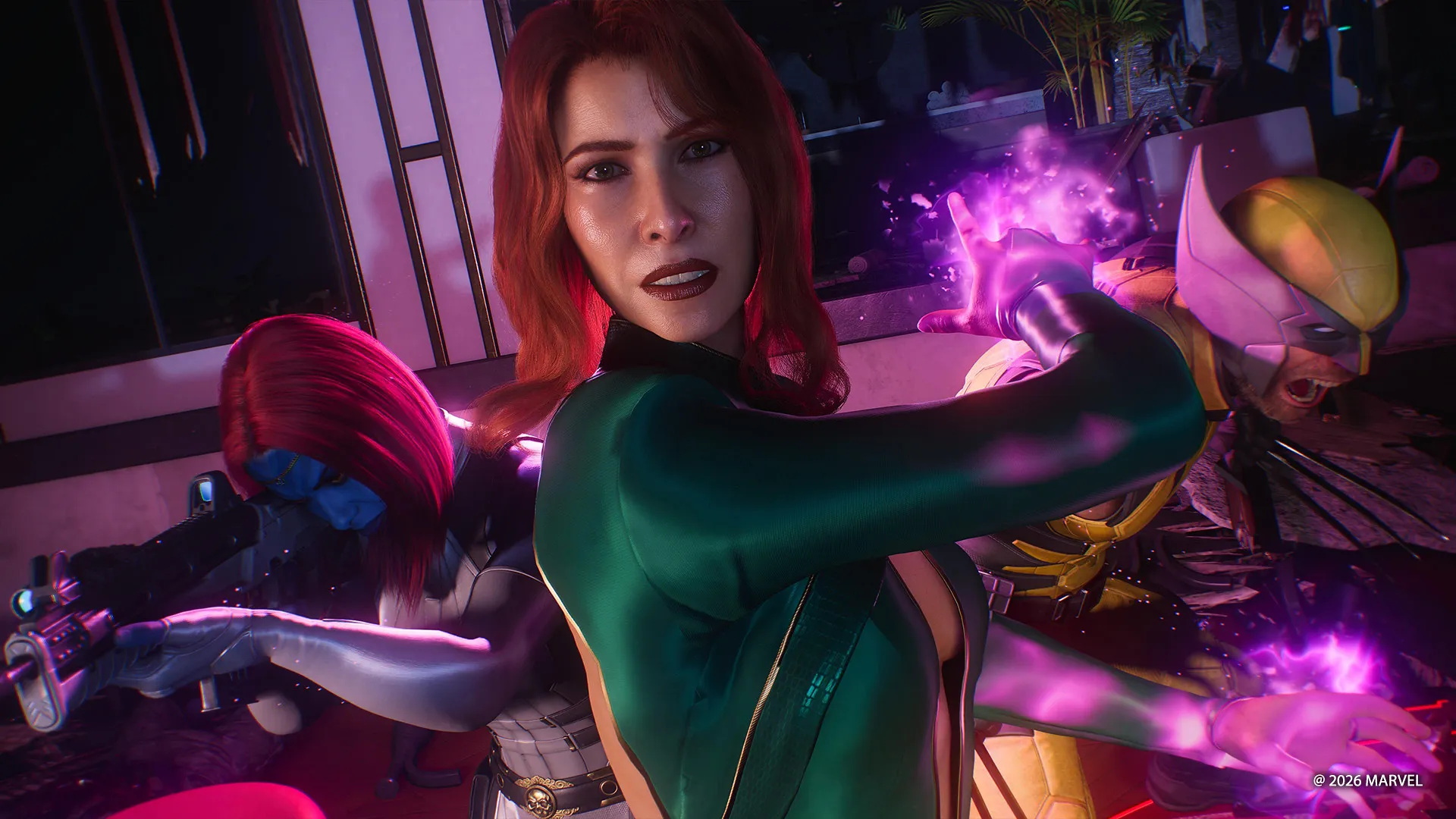
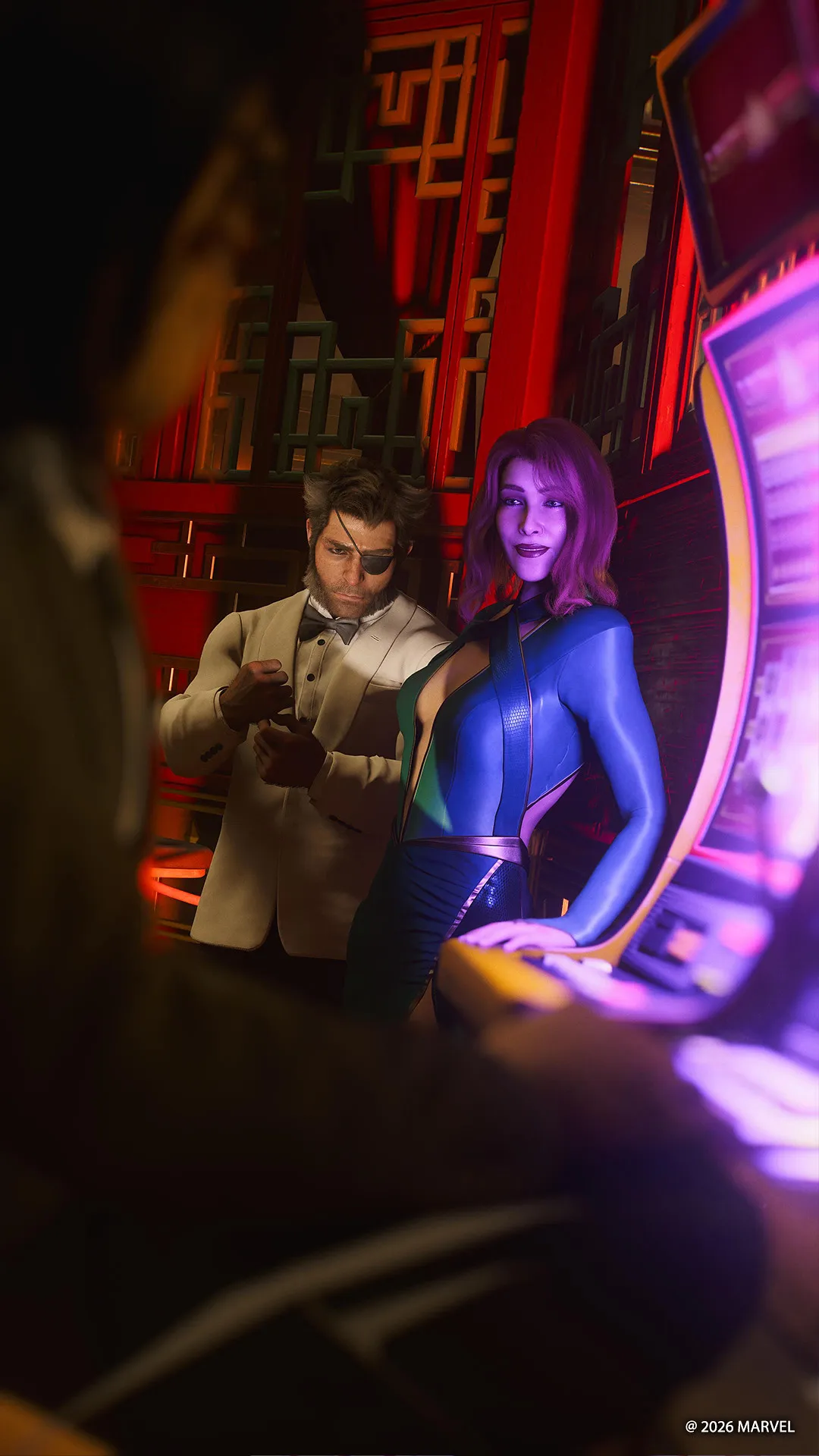
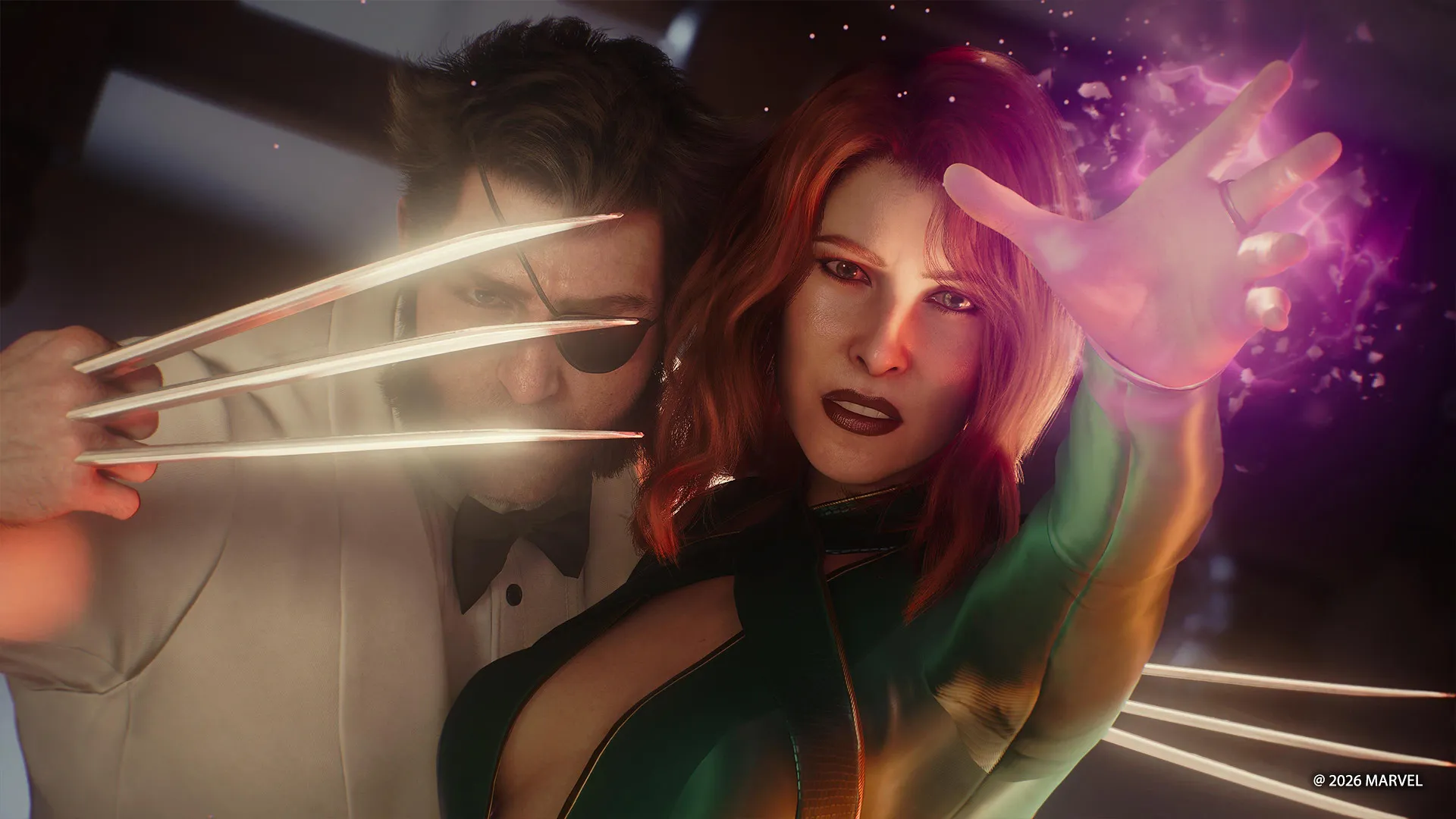
Ik paste dezelfde truc toe op de casinoscène hieronder, maar met slechts twee lichten. Eén was net voor de gokkast geplaatst om die opmerkelijke gloed te geven, die Jean Grey’s linkerkant in paarse verlichting baadde. Logan daarentegen was de focus van een off-white licht buiten beeld, dat de gloed van de bredere casinovloer nabootste.
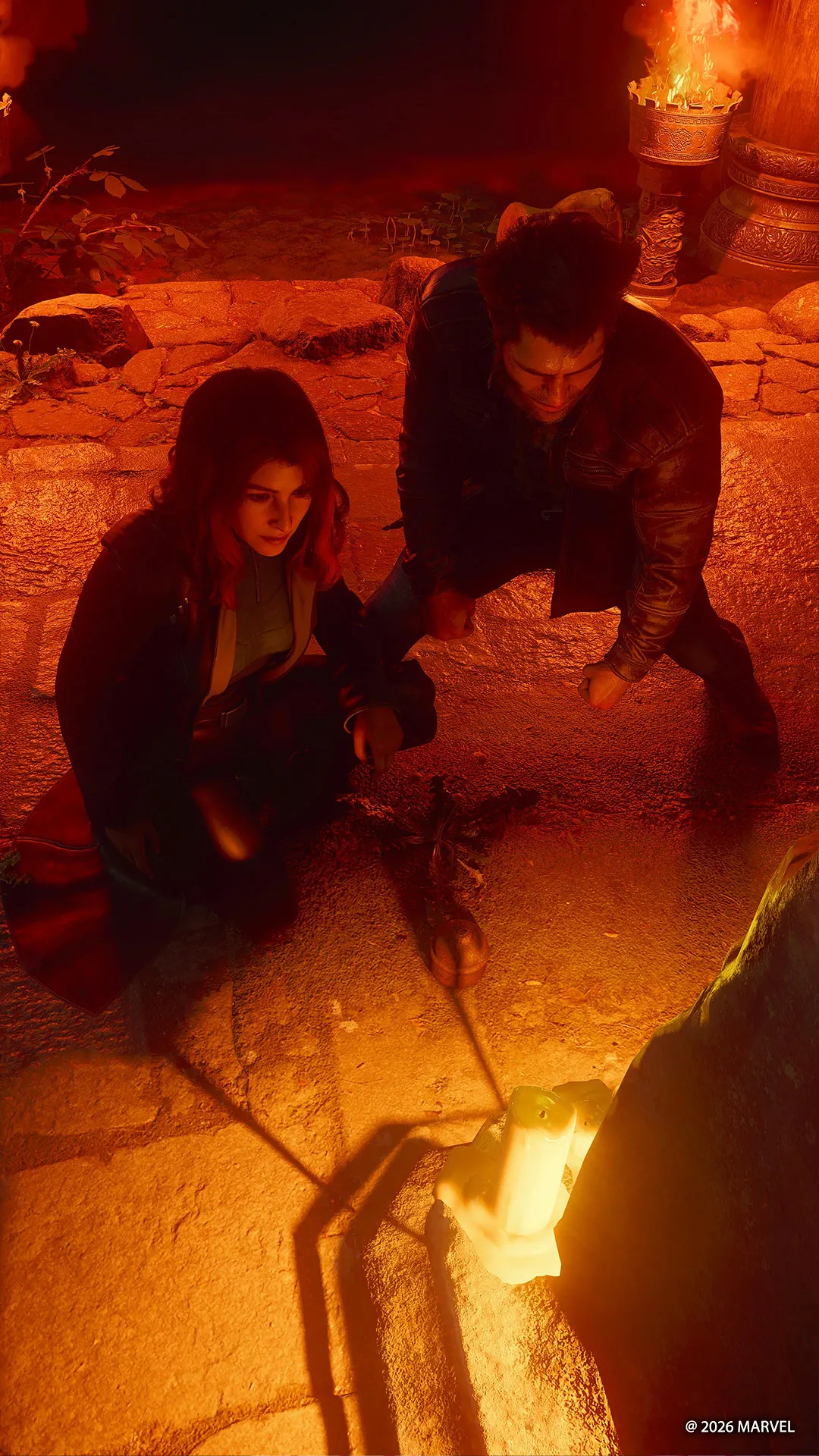
Drie lichten: De onderstaande foto verhoogt het aantal lichten naar drie, deze keer gekleurd om de flow van de twee lantaarns aan de achterkant van de opname en de kaarsen op de vloer in de voorgrond na te bootsen. Ik verhoogde de intensiteit van het voorste licht om een sterke schaduw op de vloer te werpen. Een soortgelijke truc paste ik toe op een alternatieve versie van de arcade scène: let op de schaduw van de grijper die op de achterwand wordt geworpen?
Verplaats hem zoals je wilt
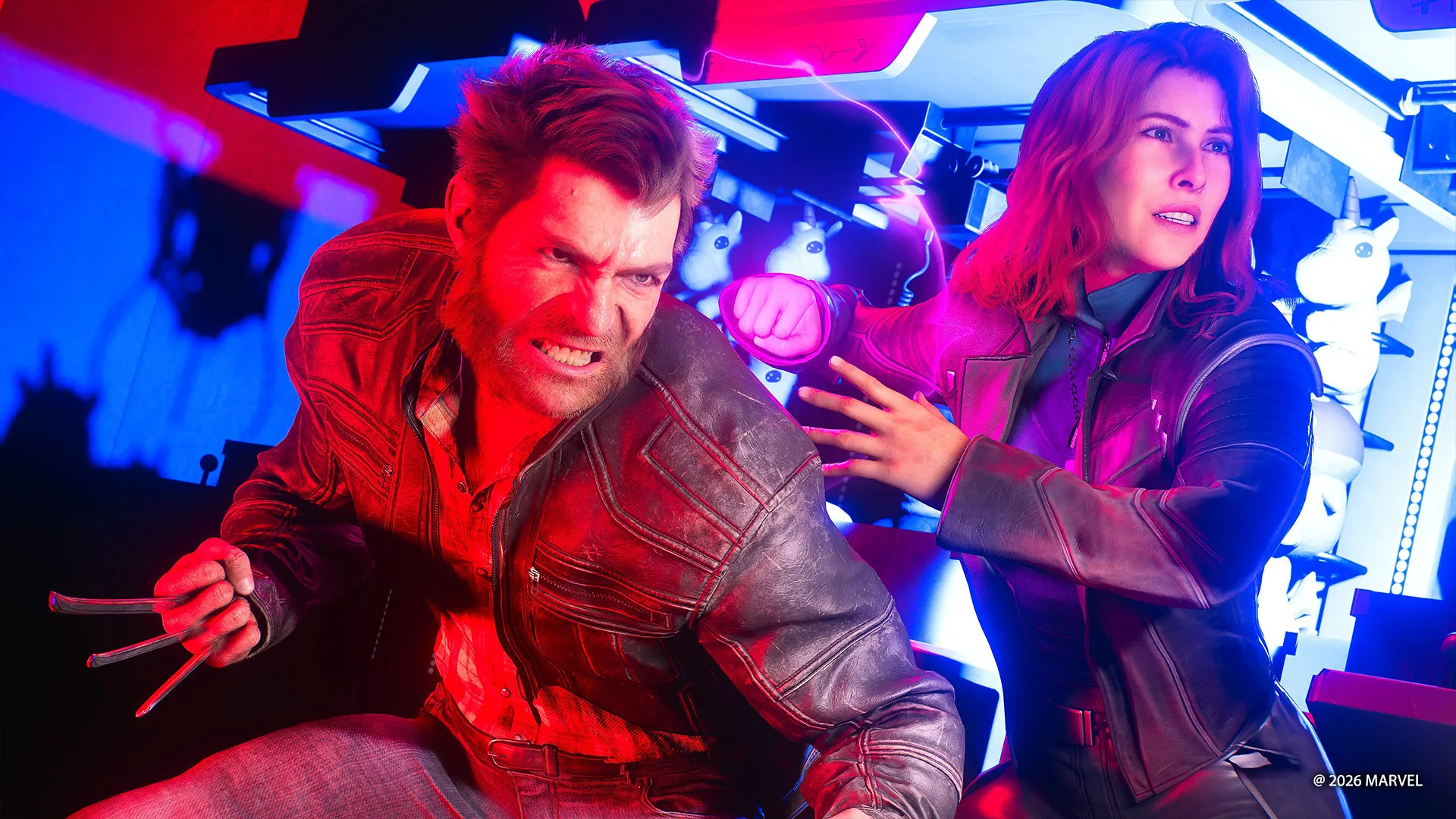
In alle shots tot nu toe lag mijn focus op de positie en lichaamstaal van NPC’s, in plaats van op Logan zelf. Dat komt omdat je met de optie voor Karakterpose door een reeks verschillende vergrendelde poses kunt bladeren, en vervolgens met bewegingsopties Wolverine binnen een royale straal (omhoog, omlaag, links, rechts, naar voren en naar achteren) kunt verplaatsen. Je kunt hem draaien, door verschillende gezichtsuitdrukkingen bladeren en wisselen tussen elke outfit of klauwen die je momenteel hebt ontgrendeld. Je kunt hem ook volledig verbergen, of elke vijandelijke NPC dankzij een schakelaarknop in de menu’s.
Een goede vuistregel voor elke foto: zodra je een foto hebt gemaakt, blader door de verschillende outfits voordat je afsluit. Sommige passen misschien beter bij de sfeer van een opname, en de verschillende materialen van elke outfit reageren anders op lichtbronnen.
Opmerking: Logan’s oorspronkelijke positie bij het betreden van Photo Mode wordt als het middelpunt genomen waar de 5 onafhankelijke lichten omheen cirkelen, niet waar hij naartoe is verplaatst. Dus je moet de lichten dienovereenkomstig aanpassen als je wilt dat hij op een bepaalde manier verlicht wordt.
Klaar, set, actie (figuur)
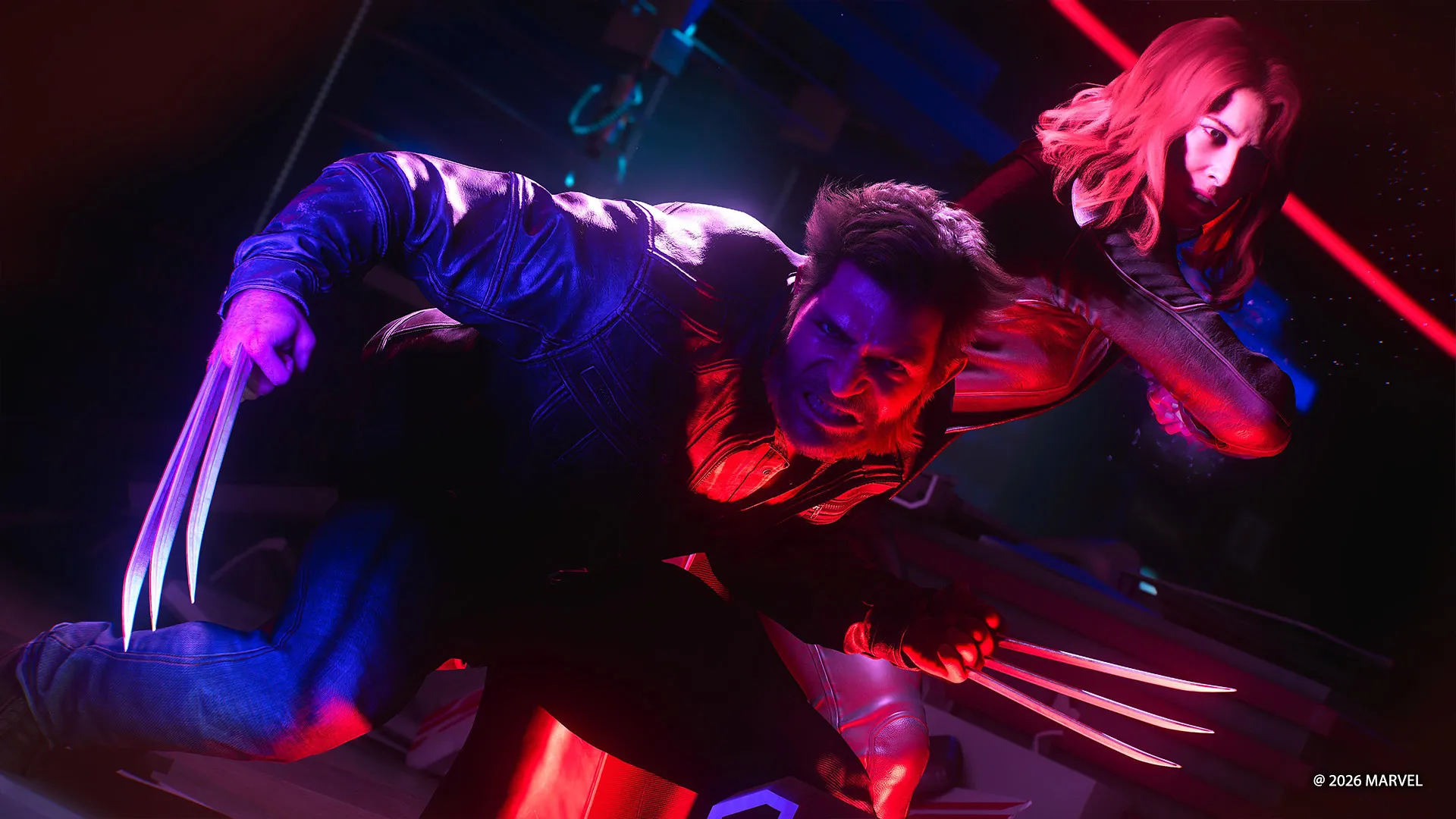
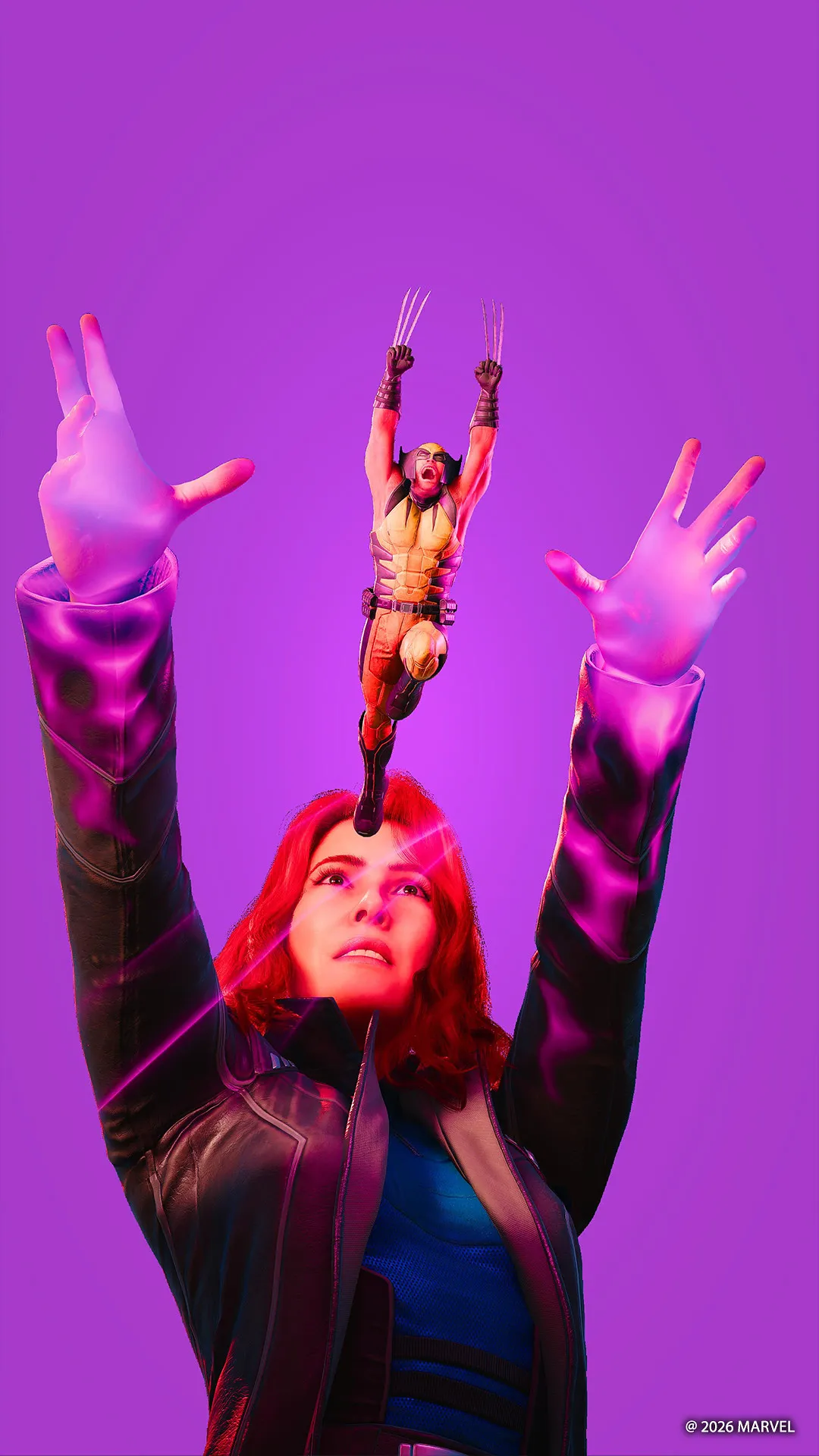
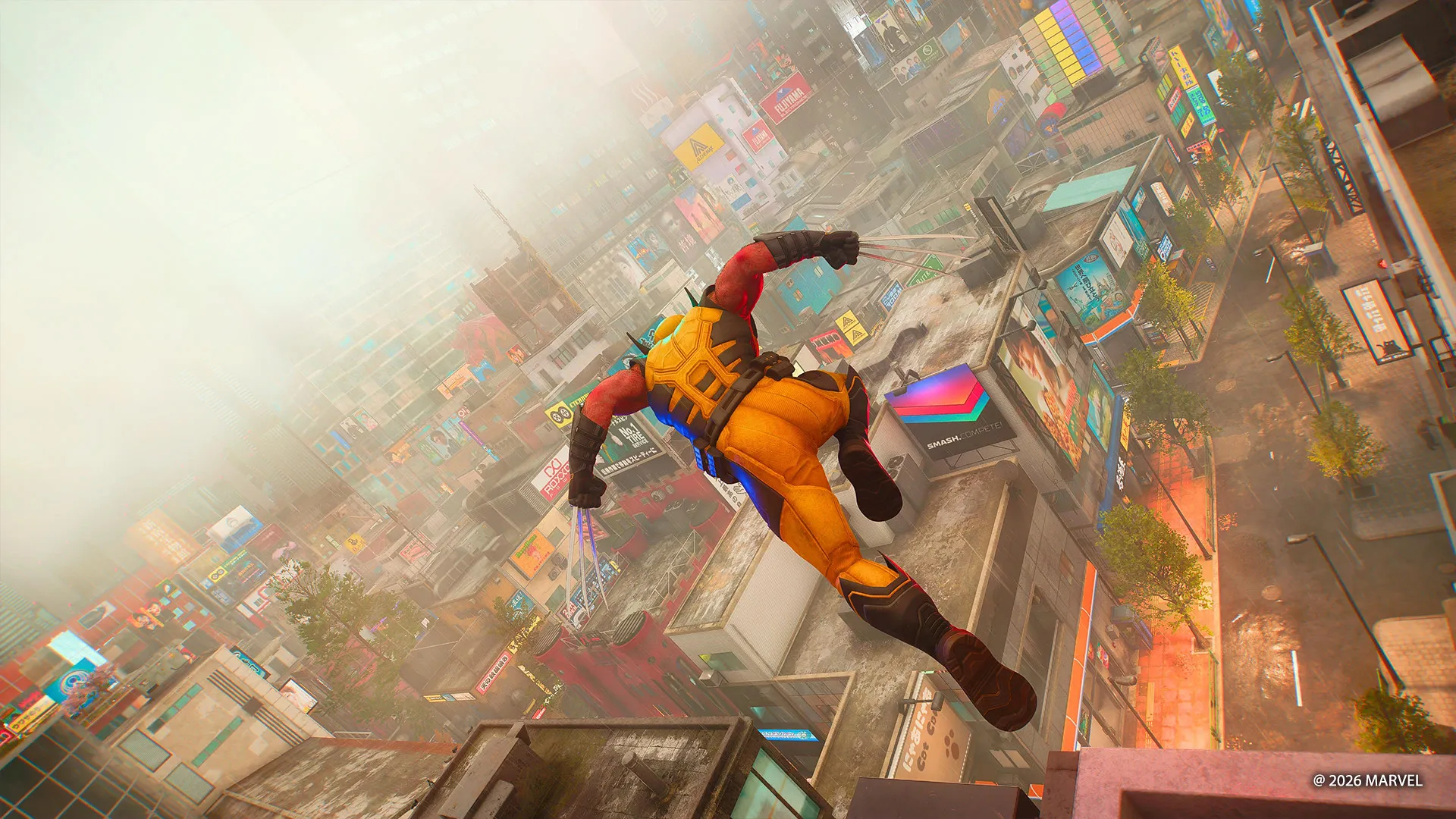
Een leuke functie die een welkome sprongetje maakt van Marvel’s Spider-Man 2: de Actiefiguurmodus. Te vinden in het submenu Karakterpose, met één klik verandert Logan in een miniatuur. Perfect voor creatieve uitvoeringen. Voor mezelf stelde ik me voor dat Wolverine in de uitgestrekte hand van Jean zat. Tijdens het proberen dat moment vast te leggen tijdens een gevecht, stuitte ik op iets onverwachts: de kleinste Fastball Special ter wereld.
Het is vermeldenswaard: ondanks zijn (meer dan normaal) kleine formaat, heeft het model van mini-Logan dezelfde bewegingsradius (omhoog, omlaag, links, rechts, naar voren of achteren) als zijn normaal formaat versie.
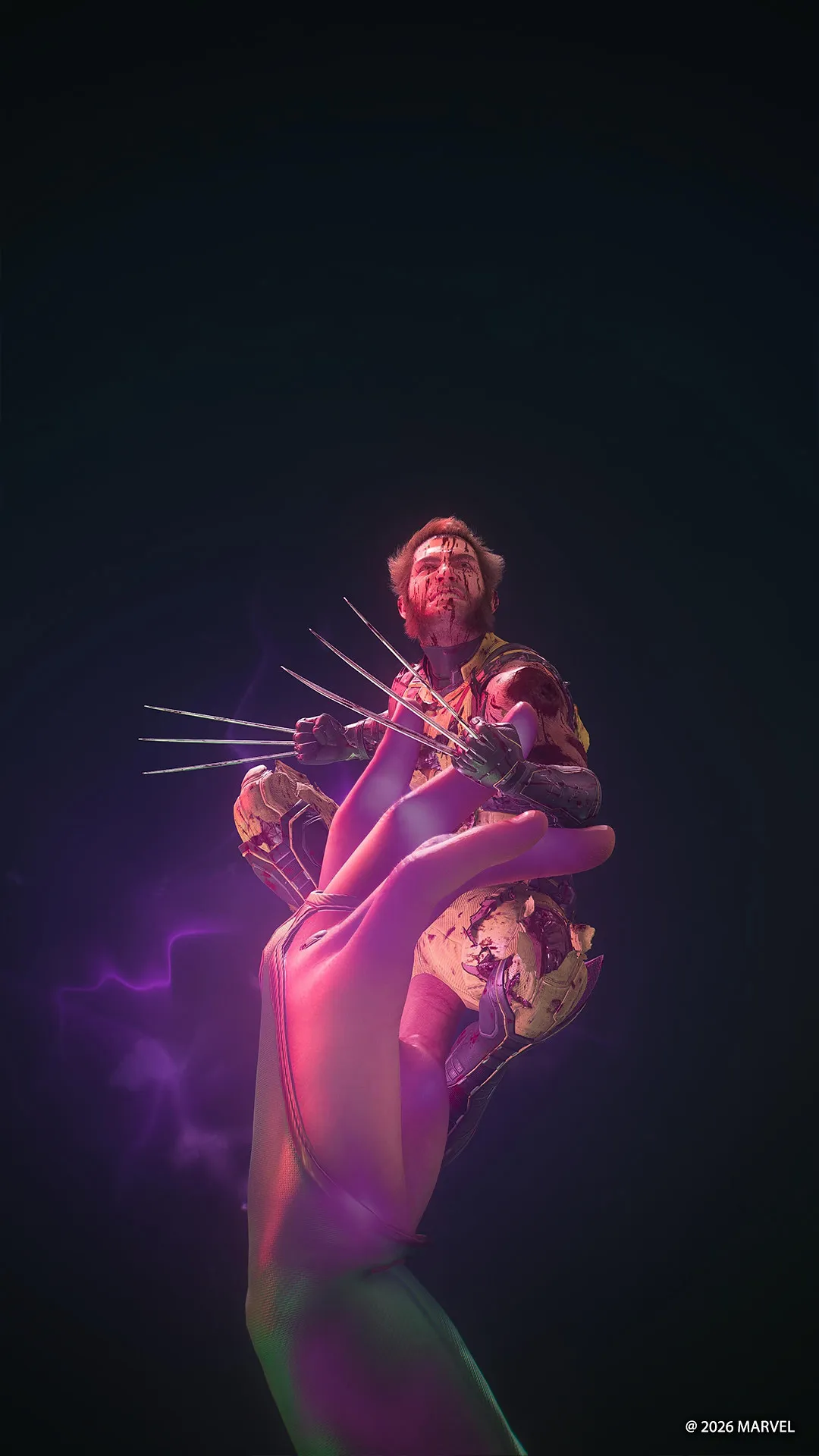
Het bovenstaande had een uitstraling die leek op een stripboekcover die ik leuk vond, wat me leidde naar het gebruik van miniatuurwerk en de mogelijkheid om achtergronden te wisselen naar een specifiek kleurpalet om iets na te bootsen dat je op de voorkant van een graphic novel zou zien.
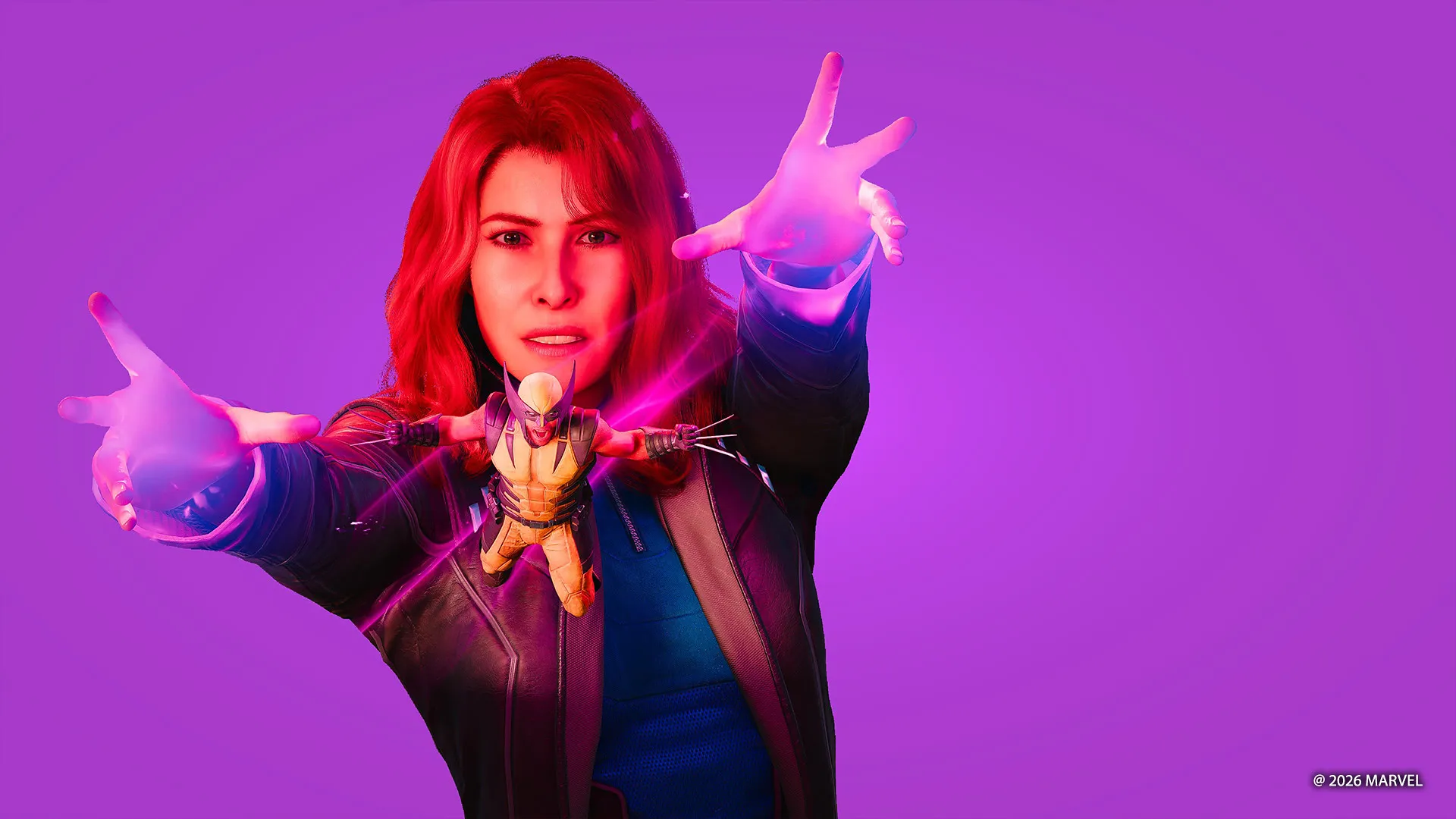
Dit was mogelijk dankzij een andere functie die het waard is om te vermelden: Logan heeft een volledig aparte set poses wanneer hij in de lucht is, zoals hieronder te zien is.
Figuren samenvoegen
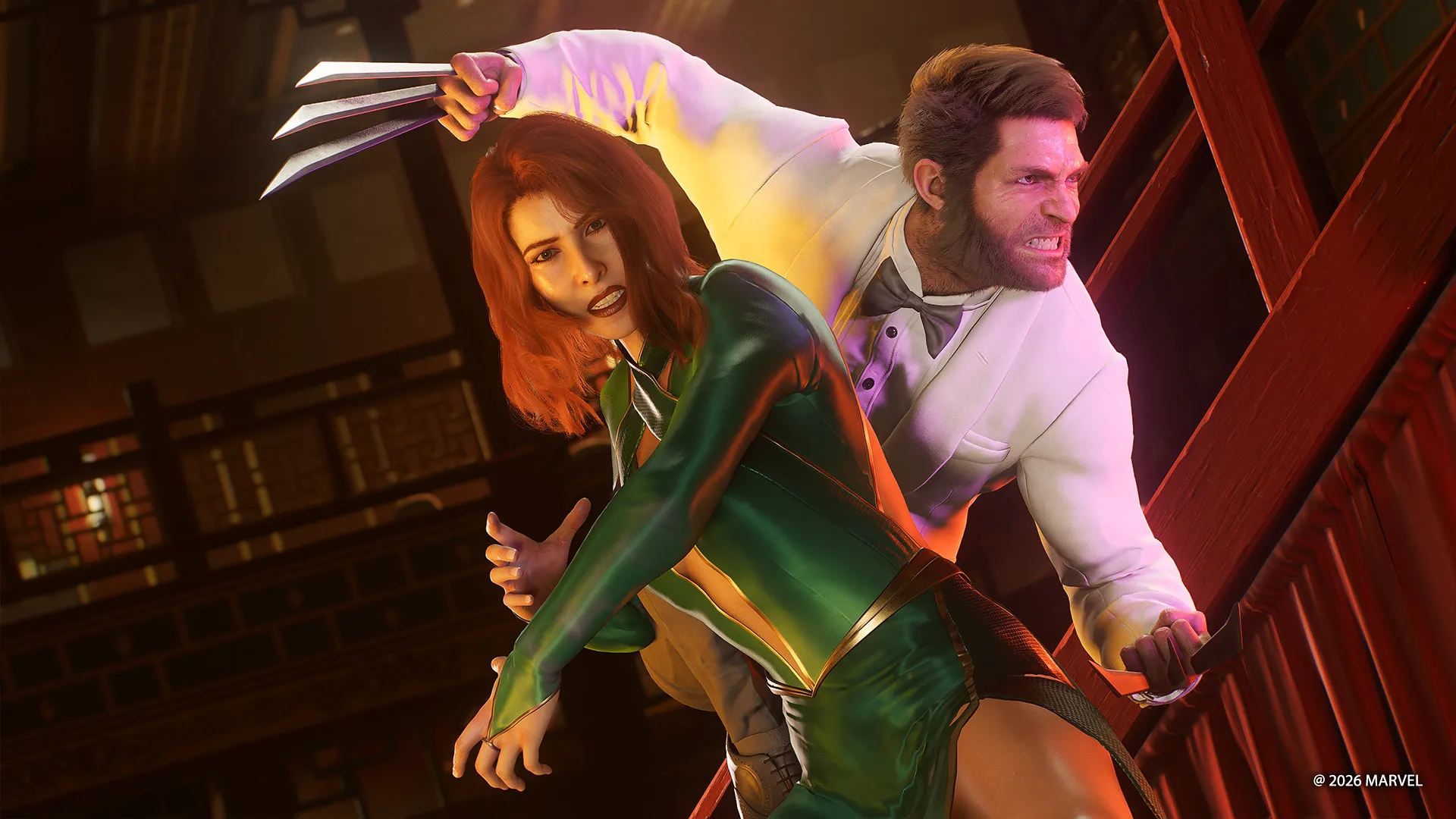
Het karaktermodel van Wolverine wordt niet geblokkeerd door andere karaktermodellen of omgevingsobjecten wanneer je hem verplaatst, wat je de flexibiliteit geeft om personages naast elkaar te krijgen voor enkele dramatische shots. Maak je geen zorgen over knipfouten of overlappen tussen modellen! Het juiste camerapunt zal die imperfectie verbergen (zoals de onderstaande shots: in de eerste steekt Jean’s rechterarm daadwerkelijk door Logan’s jas, in de tweede steekt Logan’s knie door Jeans rug).
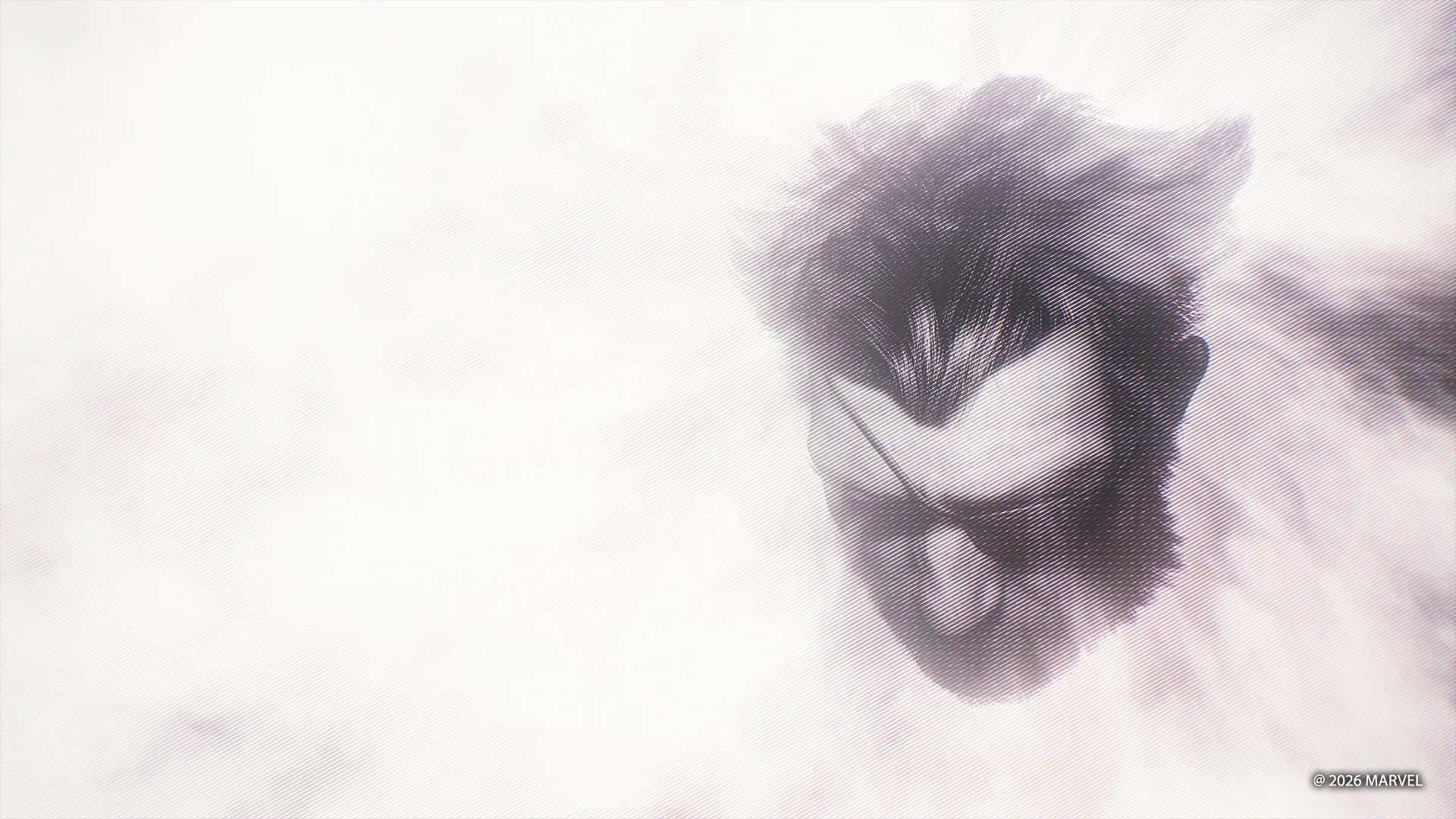
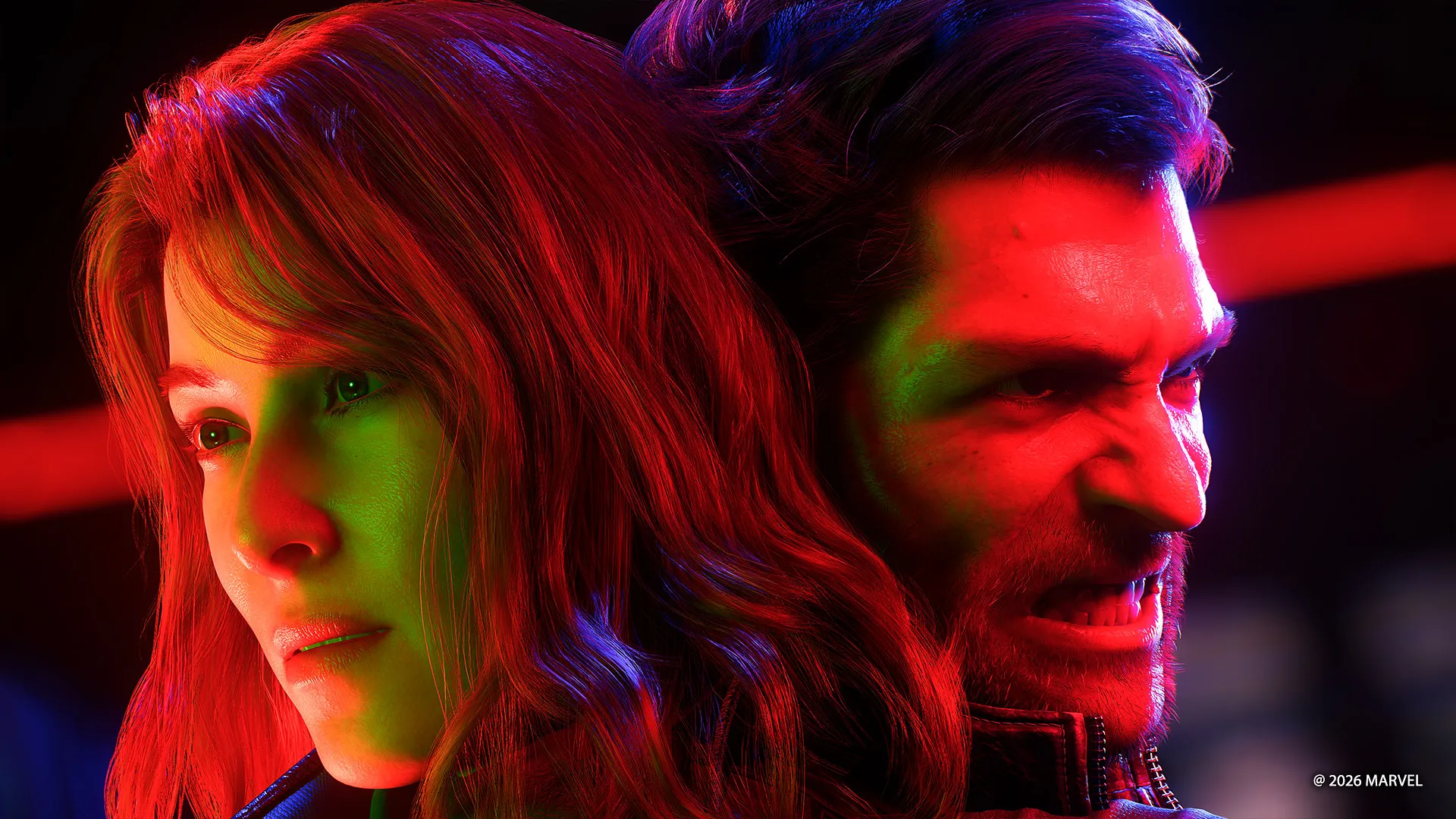
Dat gezegd hebbende, wees niet bang om creatief te zijn met de knipfouten. Voorbeeld hieronder: het samenvoegen van Jean en Logan’s hoofden, een knipoog naar sci-fi filmstijl posters en verwijzend naar hoe het verhaal van de game zich verdiept in zijn gedachten en herinneringen.
Heb je je shot gecomposeerd en vastgelegd? Pan nu rond
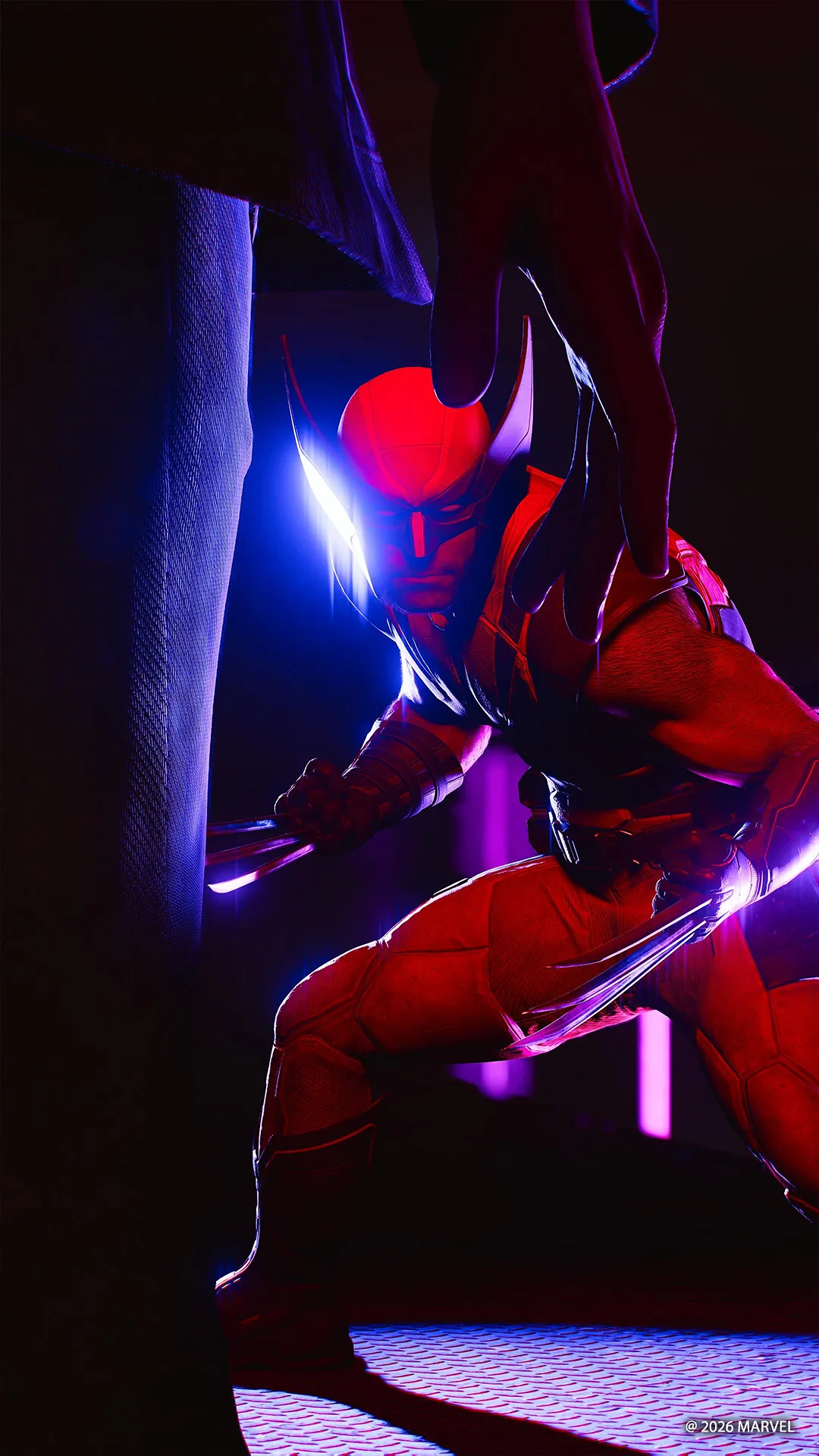
Een geweldige opname vastgelegd? Geweldig. Maar voordat je Photo Mode verlaat, train jezelf om nog een laatste panoramabeweging te maken. Er kan een alternatieve hoek zijn voor je opstelling, een verborgen detail net buiten beeld. Heck, er kan een compleet andere foto zijn die het waard is om in het bevroren moment vast te leggen. Voor mij was een vroeg voorbeeld hieronder. Oorspronkelijk was dit een neon-verlichte foto van Wolverine in een totaal andere pose. Maar ik verschoof de lens en ontdekte Jeans hand in de voorgrond, wat een leuk kader en een andere sfeer aan de foto gaf.
Ga nu geweldige foto’s maken
Het bovenstaande is niet bedoeld als een uitputtende opsomming van de vele Photo Mode-opties van de game, maar als enkele aanzetten om je aan het denken te zetten en te beginnen met het vastleggen van geweldige shots van jezelf. Als je meer inspiratie nodig hebt, vind je hieronder nog een paar galerijen!
Galerij straatfotografie
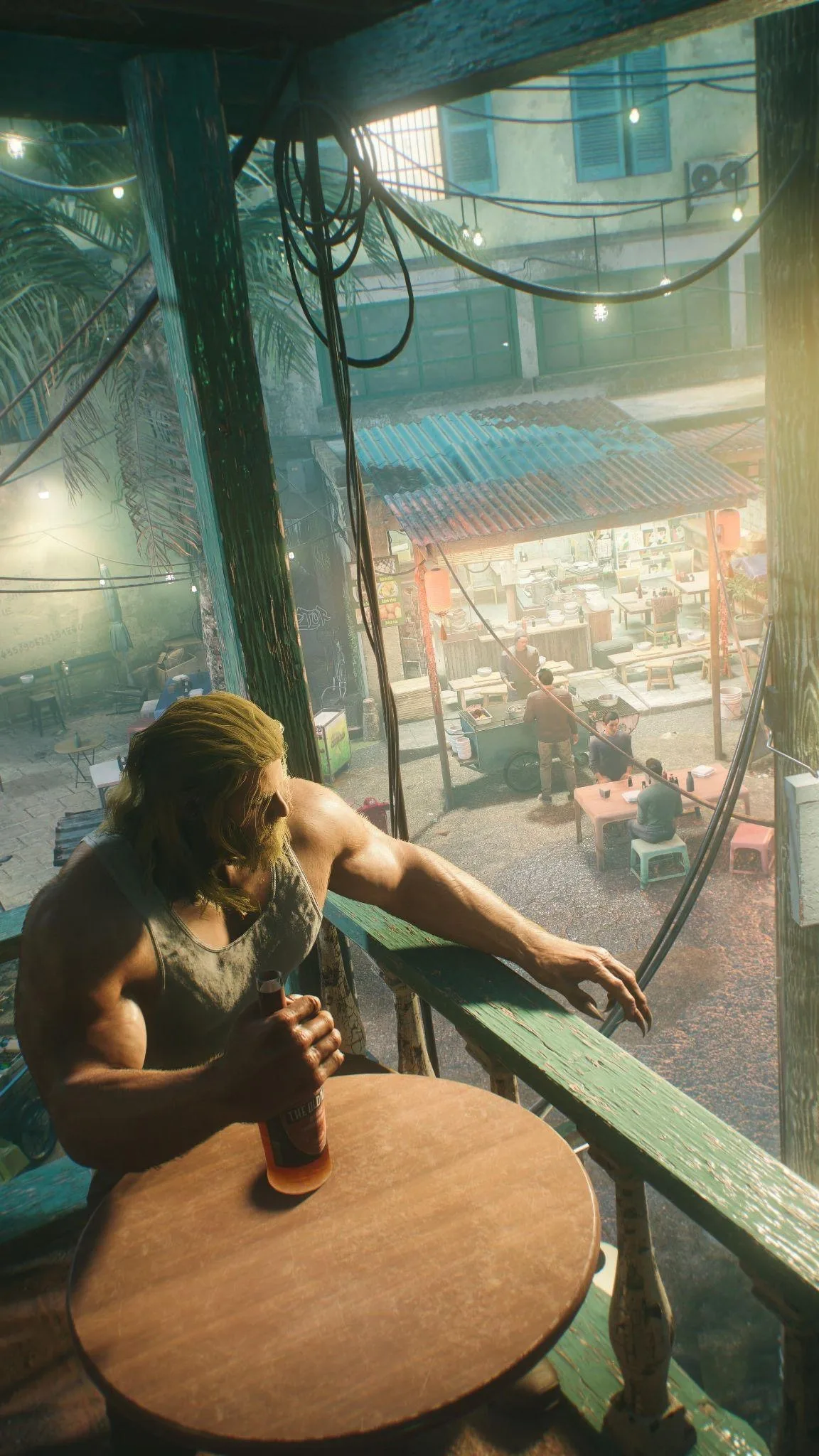
Vergeet niet om verder te kijken dan je directe zicht. Elke locatie in de game is rijk aan coole omgevingen of achtergrondpersonages die hun leven leiden.
Actiegalerij
Je kunt de hoeveelheid bloed of schade op Logan’s karaktermodel verhogen via een specifieke menu-optie in Photo Mode.