



Vandaag zijn er twee nieuwe previews gelanceerd voor XBOX Cloud Gaming. Op ondersteunde Smart TV’s kunnen gebruikers hun telefoon als controller inzetten wanneer er geen fysieke controller beschikbaar is. Gebruikers in de Verenigde Staten hebben ook de mogelijkheid om de cloud connect functie met de nieuwe XBOX Nano Controller uit te proberen. Deze controller maakt gebruik van Wi-Fi voor directe verbinding met de cloud gaming sessie, waardoor de gameplay mogelijk responsiever wordt.
Beide ervaringen bevinden zich nog in de testfase. De beschikbaarheid en de ondersteunde spellen of apparaten kunnen beperkt zijn, terwijl we leren van uw feedback.
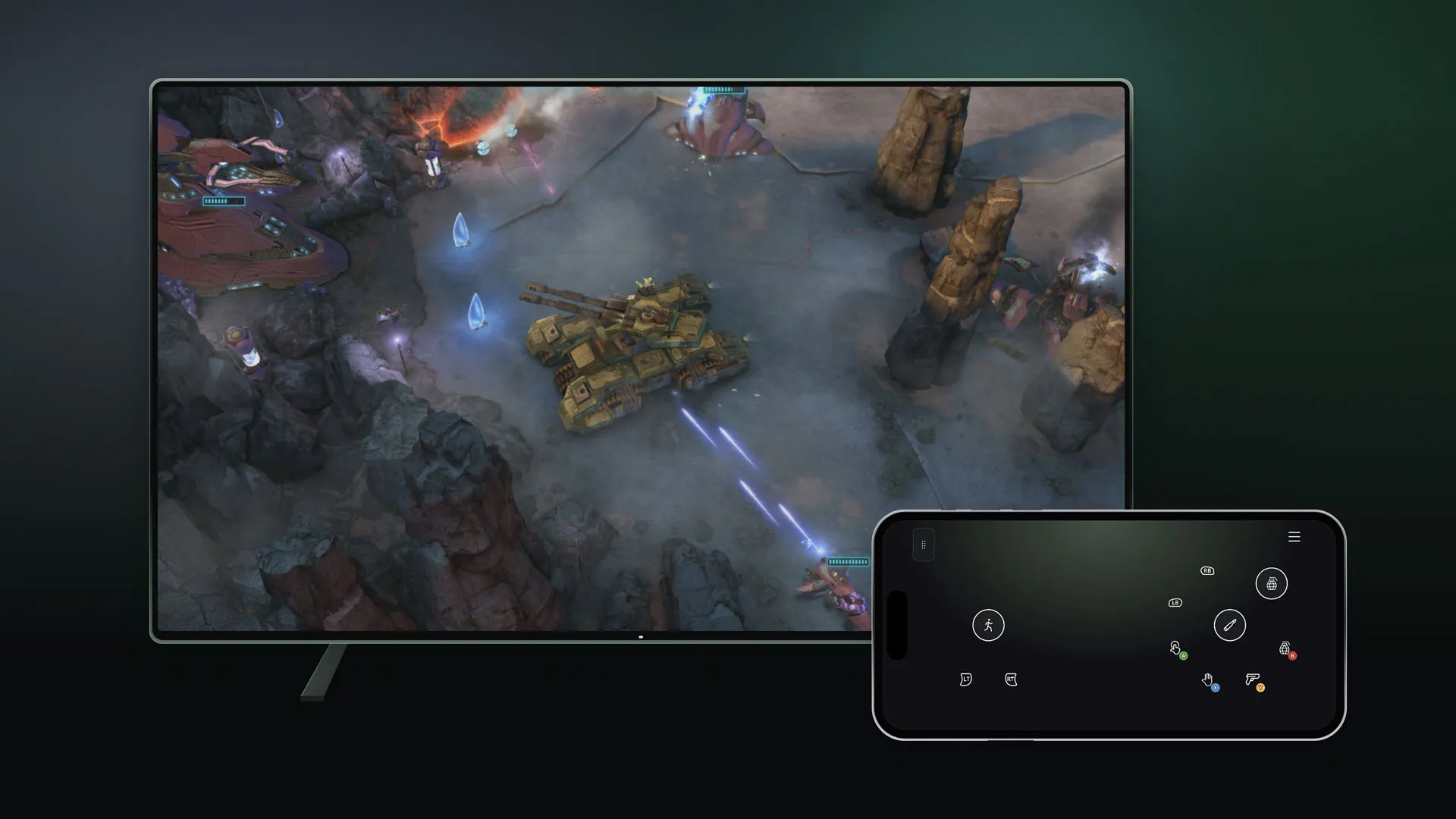
Gebruik je telefoon als controller op een Smart TV
Als je een cloudspel op je TV wilt spelen maar geen controller hebt, kun je in deze preview een ondersteunde Android- of iOS-telefoon gebruiken als controller op eenondersteunde Smart TV. De bedieningselementen worden geopend in de browser van je telefoon, zodat je geen aparte controller nodig hebt. Voor sommige spellen zijn de bedieningselementen aangepast aan de speelstijl.
Om deze functie te gebruiken, activeer je de Preview-instellingen onder Instellingen > Account in de nieuwste versie van de ondersteunde Smart TV-ervaring. Bij het starten van een spel zonder dat een fysieke controller is aangesloten, verschijnt er een optie om je telefoon voor die sessie te gebruiken.
De preview wordt vandaag uitgerold op ondersteunde TV’s in landen waar XBOX Cloud Gaming beschikbaar is.
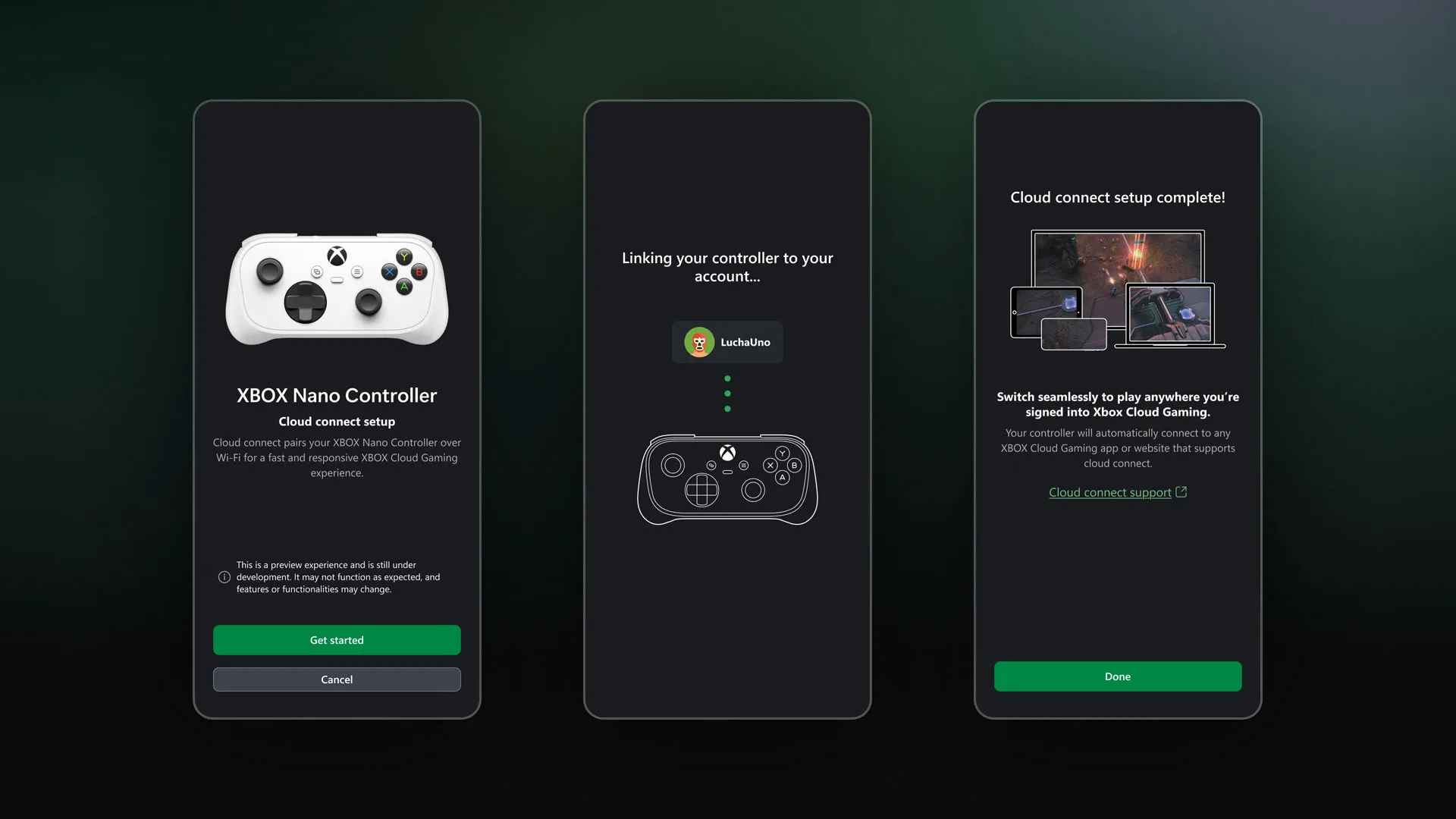
Probeer cloud connect met de XBOX Nano Controller
Spelers in de VS kunnen vanaf vandaag de cloud connect functie met de XBOX Nano Controller uitproberen. In plaats van een Bluetooth-verbinding met de TV, maakt cloud connect gebruik van Wi-Fi voor directe verbinding met de cloudserver die jouw spel draait. Dit kan helpen om de invoervertraging te verminderen, waardoor de gameplay responsiever aanvoelt.
Cloud connect bevindt zich nog in een vroege testfase, dus het werkt mogelijk nog niet met elke cloud gaming ervaring. Voorlopig is het beschikbaar op ondersteunde Smart TV’s en via het web.
- Configureer je controller: Gebruik de XBOX beta-app op Android of de Xbox Accessoires-app op PC om cloud connect in te stellen op je XBOX Nano Controller. Voor configuratie via de PC-app is registratie als XBOX Insider vereist.
- Verbind met Wi-Fi: Volg de stappen in de app om je controller met je Wi-Fi-netwerk te verbinden.
- Begin met spelen: Open een ondersteunde XBOX Cloud Gaming ervaring en log in met hetzelfde XBOX-account dat tijdens de installatie is gebruikt. Je controller zal verbinding maken via cloud connect.
Bekijk de installatiegids voor cloud connect voor gedetailleerde instructies:https://support.xbox.com/en-US/help/hardware-network/controller/cloud-connect.
Help mee vormgeven aan de toekomst
We testen beide ervaringen om te ontdekken wat goed functioneert en wat verbeterd kan worden. Mocht je een suggestie hebben of problemen tegenkomen, deel dan je feedback via de preview-ervaring. We gebruiken de opgedane kennis om toekomstige updates te verbeteren.
Hoe feedback te geven
- Voor de telefooncontroller kun je feedback delen rechtstreeks vanuit je telefoon of via de app op een ondersteunde Smart TV: Op je telefoon: Nadat je de QR-code die op je TV wordt weergegeven hebt gescand om je telefoon als controller te verbinden, tik je op het Xbox-pictogram in de linkerbovenhoek en selecteer je “Geef feedback.” Op je TV: Open de Gids door op de XBOX-knop op je controller te drukken of op het XBOX-pictogram in de linkerbovenhoek te drukken en “Geef feedback” te selecteren. In het hoofdmenu van de XBOX-app klik je op het profielpictogram in de rechterbovenhoek en selecteer je “Geef feedback.”
- Op je telefoon: Nadat je de QR-code die op je TV wordt weergegeven hebt gescand om je telefoon als controller te verbinden, tik je op het Xbox-pictogram in de linkerbovenhoek en selecteer je “Geef feedback.”
- Op je TV: Open de Gids door op de XBOX-knop op je controller te drukken of op het XBOX-pictogram in de linkerbovenhoek te drukken en “Geef feedback” te selecteren. In het hoofdmenu van de XBOX-app klik je op het profielpictogram in de rechterbovenhoek en selecteer je “Geef feedback.”
- Open de Gids door op de XBOX-knop op je controller te drukken of op het XBOX-pictogram in de linkerbovenhoek te drukken en “Geef feedback” te selecteren.
- In het hoofdmenu van de XBOX-app klik je op het profielpictogram in de rechterbovenhoek en selecteer je “Geef feedback.”
- Voor cloud connect kun je feedback indienen via de XBOX Accessoires-app op PC of de XBOX mobiele app door het “Feedback”-pictogram te selecteren.